Zum Inhalt springen
Kalzit
  • Idee
  • Quellen
  • Funktionsweise
  • Galerie
  • Doku
EnglishGitHubRoadmap
  • Idee
  • Quellen
  • Funktionsweise
  • Galerie
  • Doku
  • GitHub
Roadmap

In Entwicklung. Meilenstein M8 in Arbeit

Galerie

Screenshots der aktuellen Entwicklungsversion von Kalzit, im Farbschema, in dem du diese Seite liest. Kalzit ist in Entwicklung, die Oberfläche ändert sich also noch von Meilenstein zu Meilenstein.

Alle Daten auf diesen Bildern sind erfundene Beispieldaten aus einem ausgedachten Rechenzentrum namens Site Basalt: Hallen, Racks, Server, Vorfälle, Namen und Zahlen sind frei erfunden.

  • Dashboards
  • Graphen
  • Dokumente
  • Explore
  • KI
  • Erste Schritte

01Dashboards

Kennzahlen, Zeitreihen, Balken und Tabellen auf einem Dashboard, darüber Zeitraum und Variablen. Ein Dashboard kann SQL, Suche, Dokumente und Graphen verbinden, und Panels aktualisieren sich selbst, während der Zeitraum mitläuft.

In der Doku:DashboardsPanelsLive-Aktualisierung
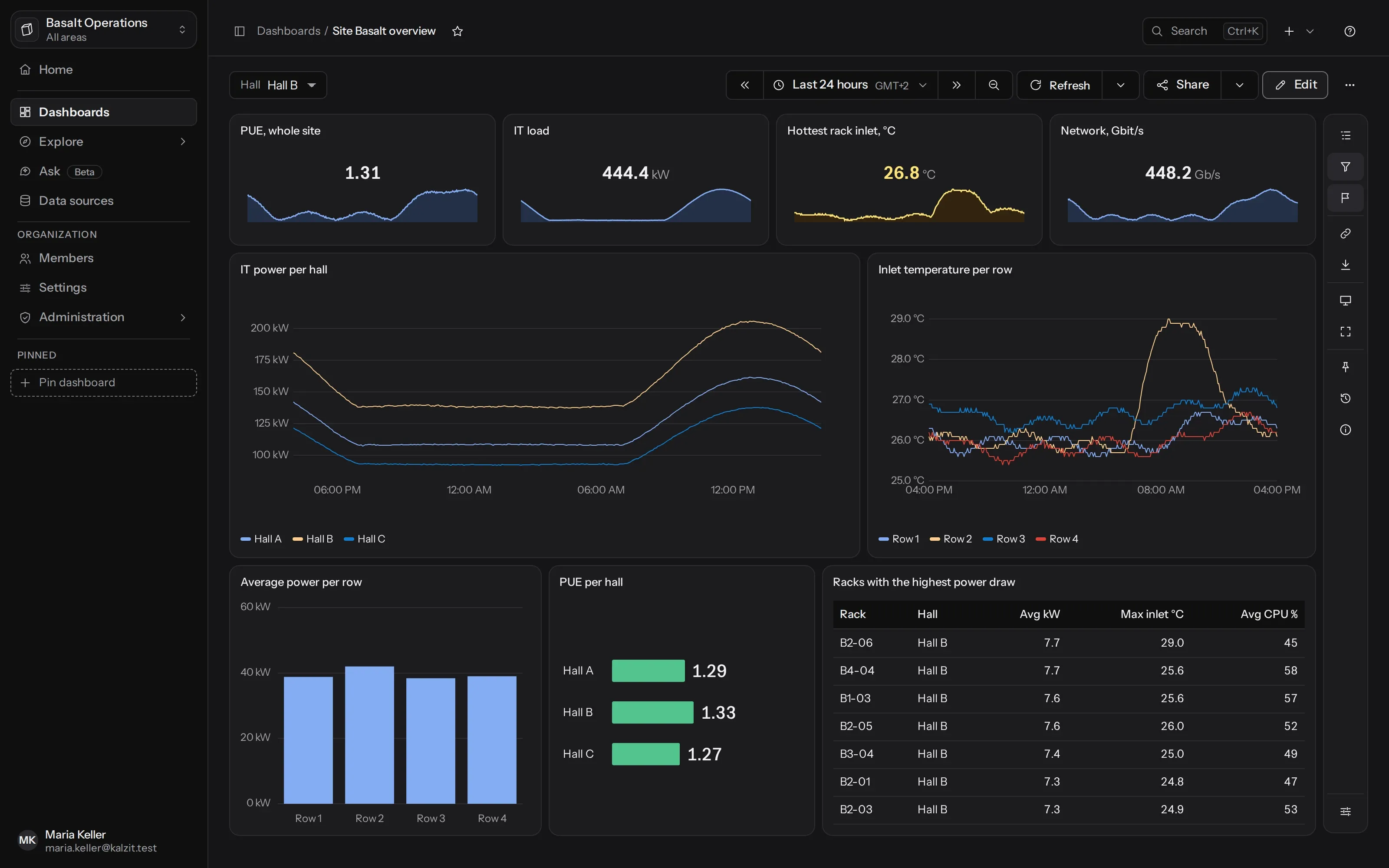
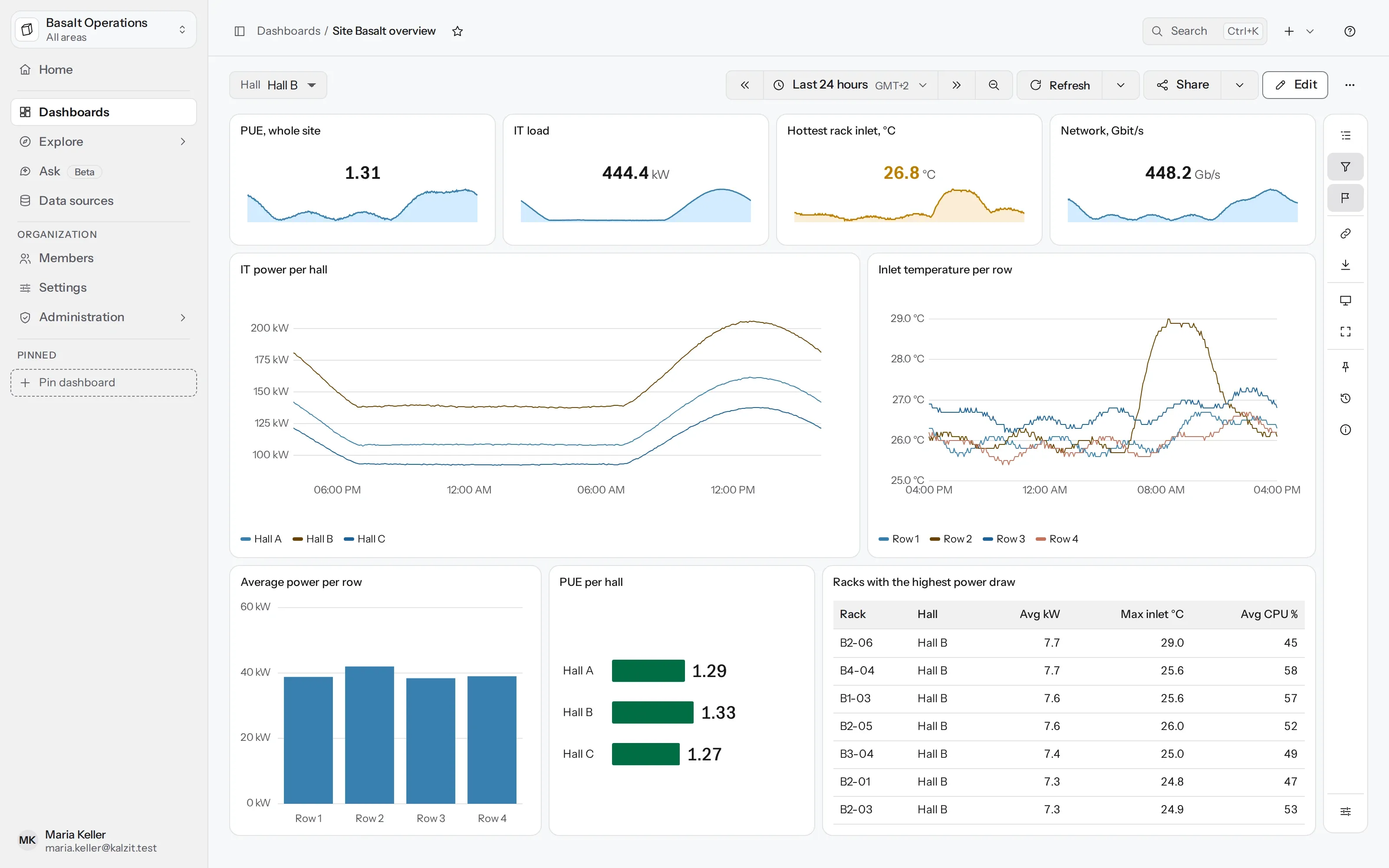
Ein Kalzit-Dashboard namens Site Basalt overview: vier Kennzahlen mit kleinen Diagrammen (PUE, IT-Last, heißeste Rack-Zuluft, Netzwerkdurchsatz), Liniendiagramme der IT-Leistung je Halle und der Zulufttemperatur je Reihe über 24 Stunden, die mittlere Leistung je Reihe als Balken, PUE je Halle und eine Tabelle der Racks mit der höchsten Leistungsaufnahme.VergrößernEin Kalzit-Dashboard namens Site Basalt overview: vier Kennzahlen mit kleinen Diagrammen (PUE, IT-Last, heißeste Rack-Zuluft, Netzwerkdurchsatz), Liniendiagramme der IT-Leistung je Halle und der Zulufttemperatur je Reihe über 24 Stunden, die mittlere Leistung je Reihe als Balken, PUE je Halle und eine Tabelle der Racks mit der höchsten Leistungsaufnahme.Vergrößern
Standortübersicht: Kennzahlen, Leistung und Temperatur je Halle und Reihe, die Racks mit der höchsten Leistungsaufnahme.
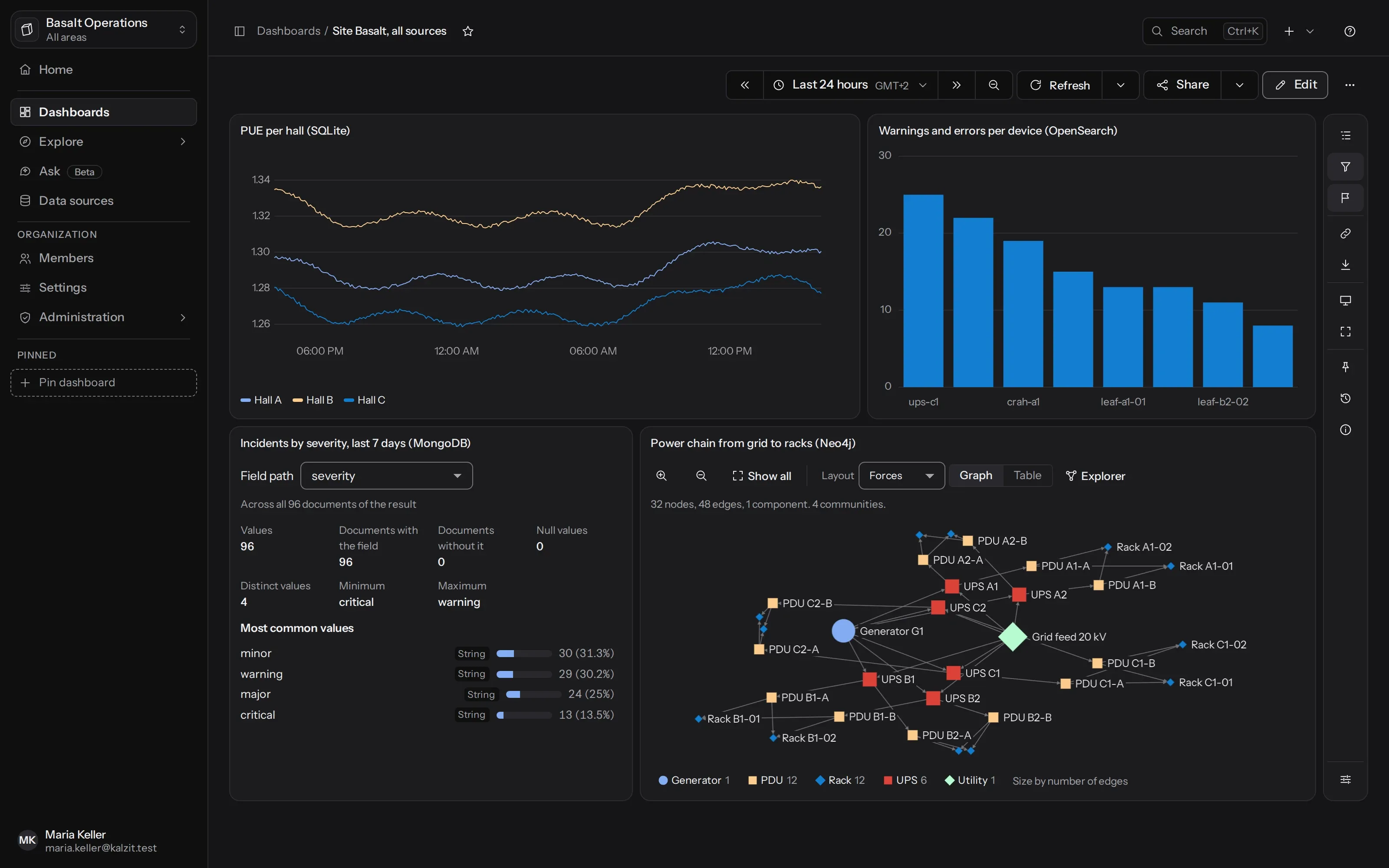
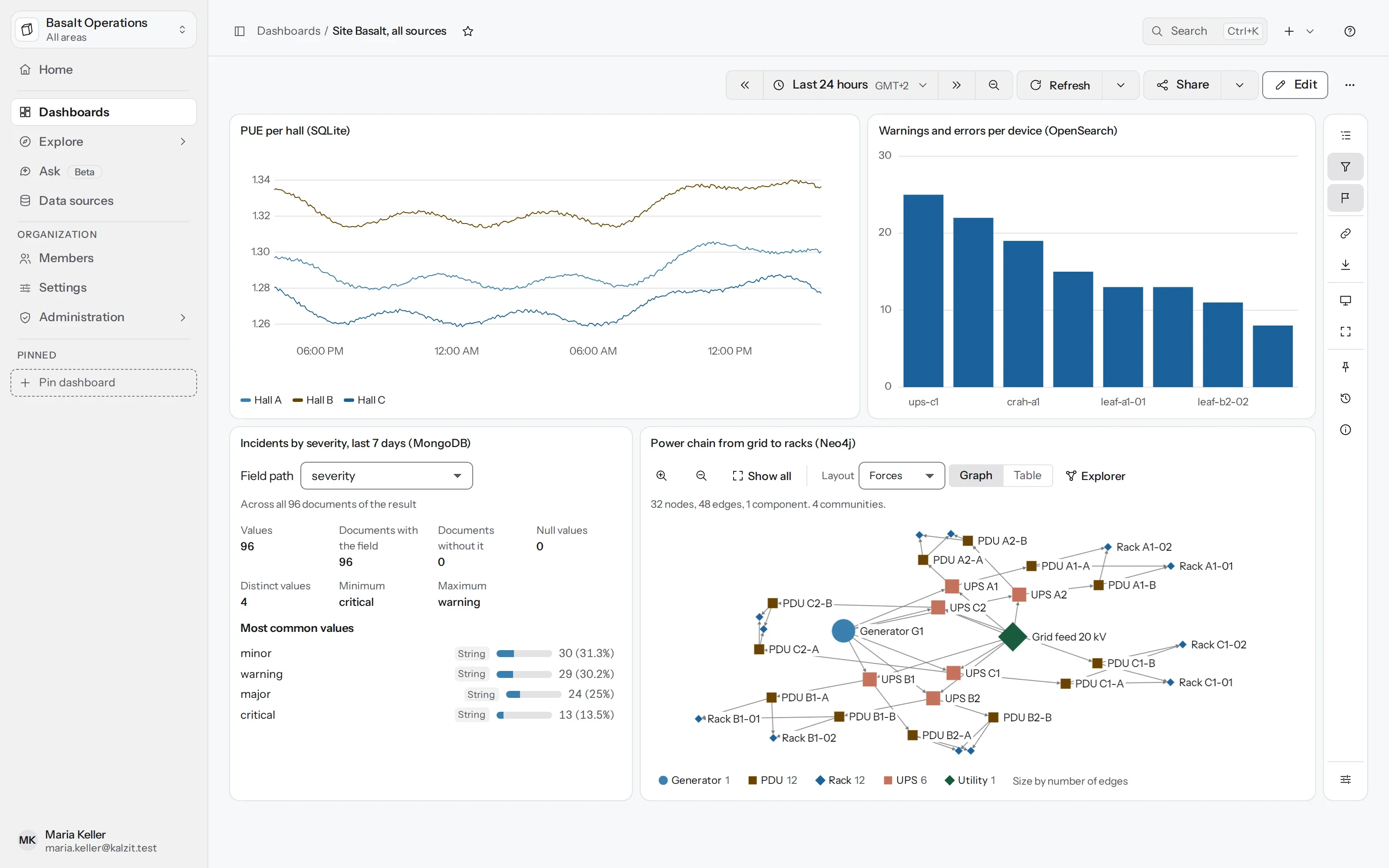
Ein Dashboard, das vier Datenquellen verbindet: PUE je Halle als Zeitreihe aus SQLite, Warnungen und Fehler je Gerät als Balken aus OpenSearch, die Verteilung der Schweregrade von Vorfällen über MongoDB-Dokumente und die Stromkette vom Netzanschluss bis zu den Racks als Graph aus Neo4j.VergrößernEin Dashboard, das vier Datenquellen verbindet: PUE je Halle als Zeitreihe aus SQLite, Warnungen und Fehler je Gerät als Balken aus OpenSearch, die Verteilung der Schweregrade von Vorfällen über MongoDB-Dokumente und die Stromkette vom Netzanschluss bis zu den Racks als Graph aus Neo4j.Vergrößern
Ein Dashboard, vier Quellen: SQLite, OpenSearch, MongoDB und Neo4j.
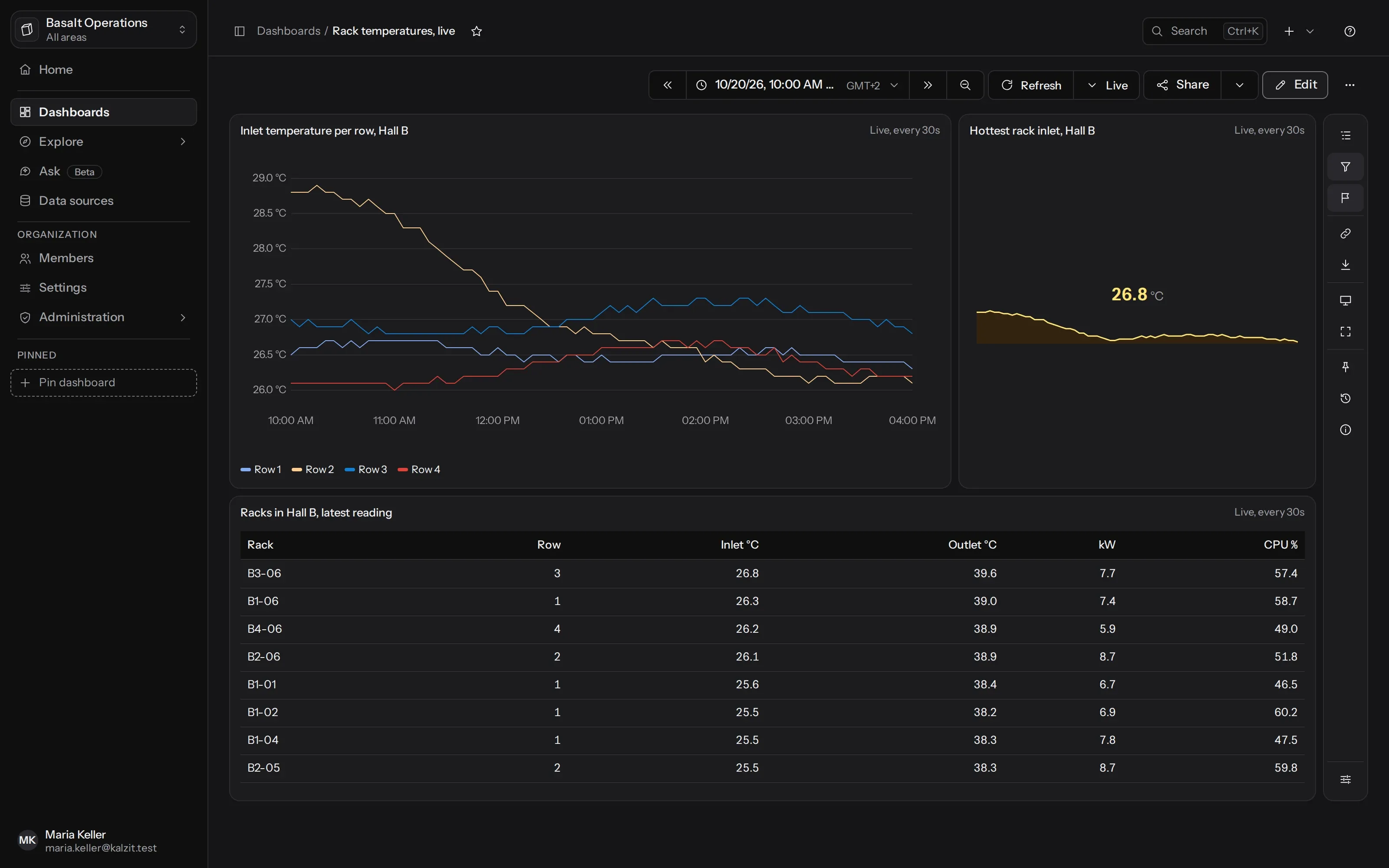
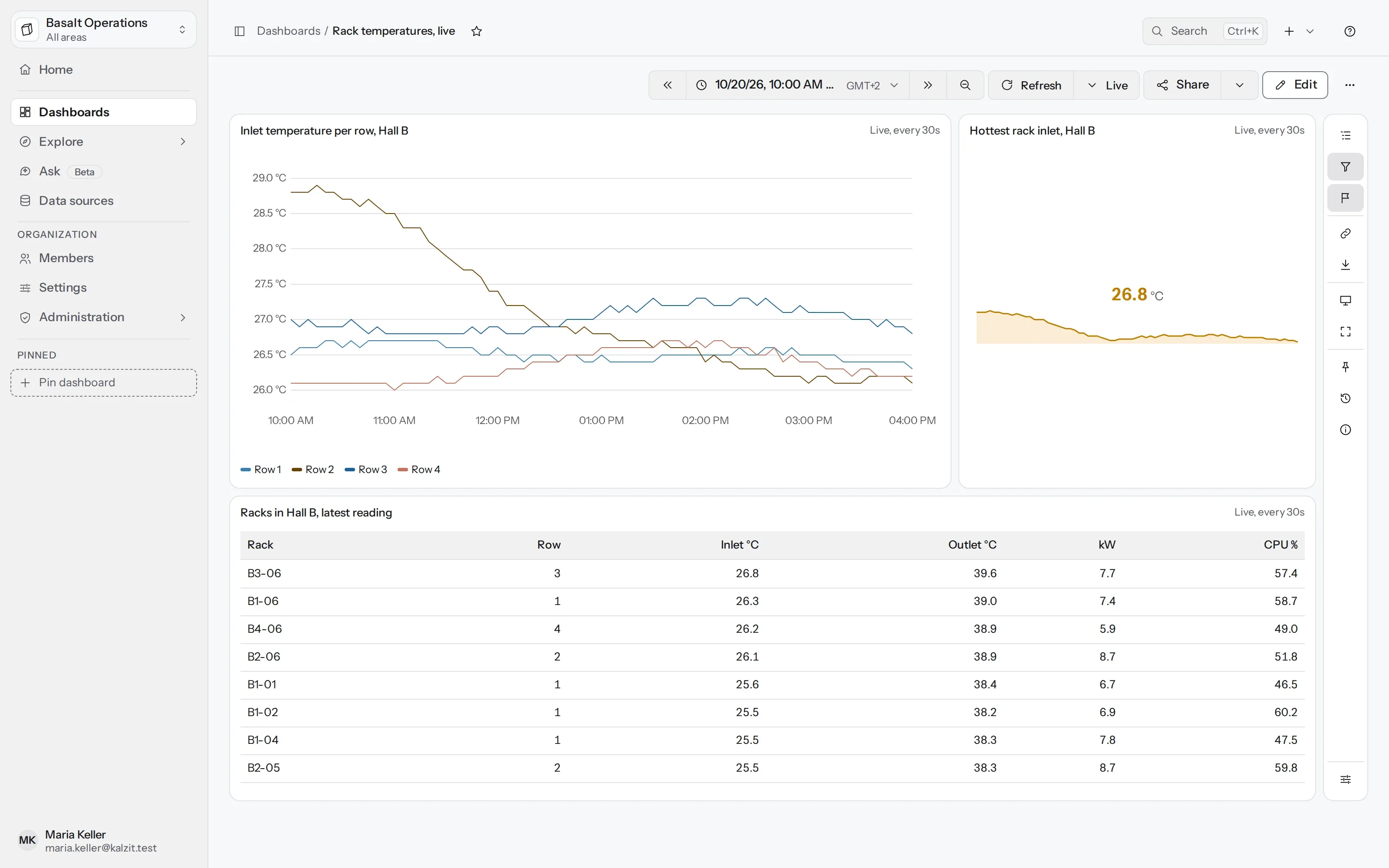
Ein Live-Dashboard der Rack-Temperaturen in Halle B: die Zulufttemperatur je Reihe als Zeitreihe, die heißeste Rack-Zuluft als Kennzahl und eine Tabelle der Racks mit ihren letzten Messwerten, jedes Panel als live alle 30 Sekunden markiert.VergrößernEin Live-Dashboard der Rack-Temperaturen in Halle B: die Zulufttemperatur je Reihe als Zeitreihe, die heißeste Rack-Zuluft als Kennzahl und eine Tabelle der Racks mit ihren letzten Messwerten, jedes Panel als live alle 30 Sekunden markiert.Vergrößern
Rack-Temperaturen in Halle B, live alle 30 Sekunden.

02Graphen

Graph-Ergebnisse bleiben Graphen: Knoten und Kanten in Communities, ein Inspektor zu jedem Knoten, Hierarchien und die Pfade zwischen zwei Knoten. Wählst du einen Knoten, treten die übrigen Teile zurück.

In der Doku:Panels
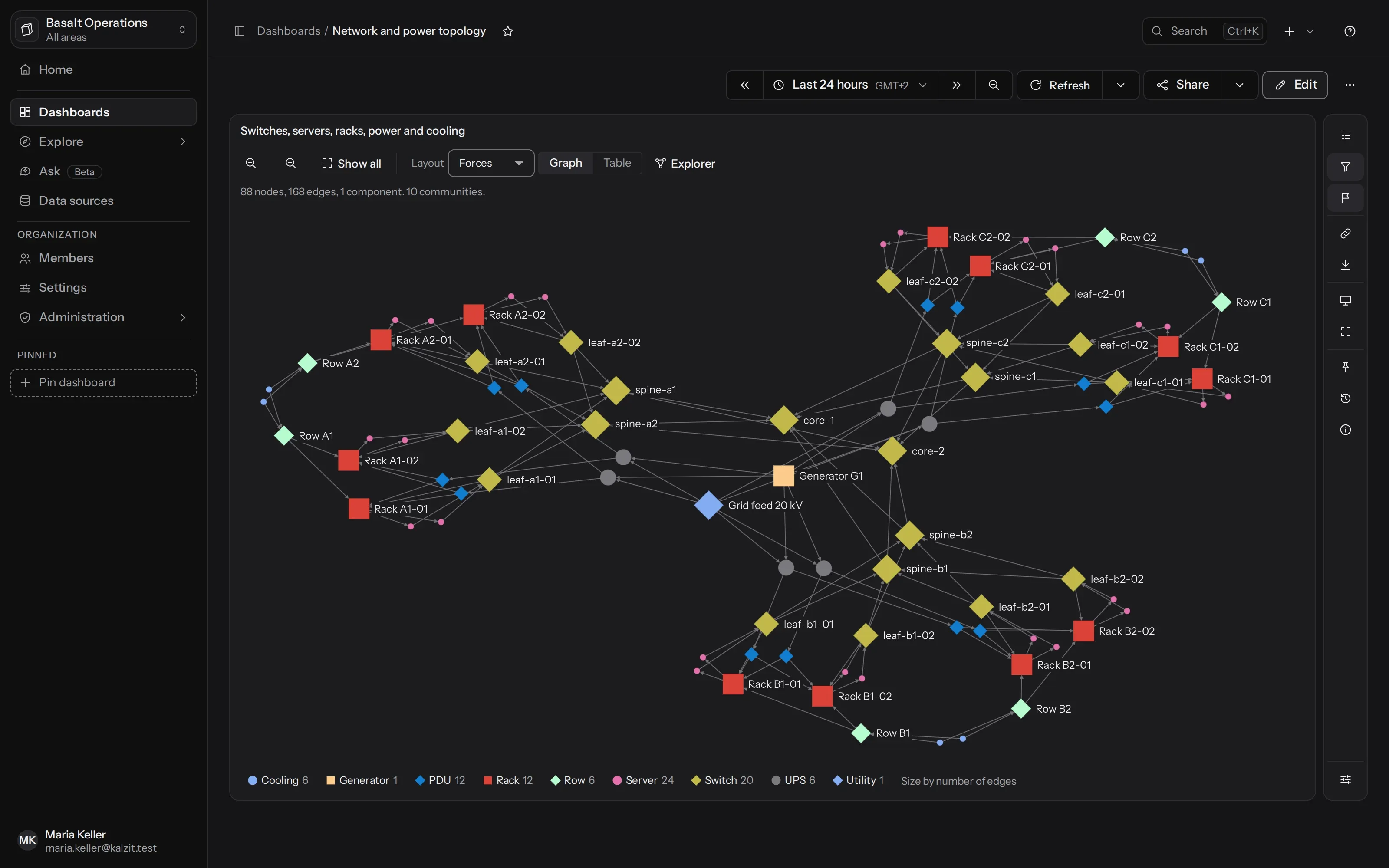
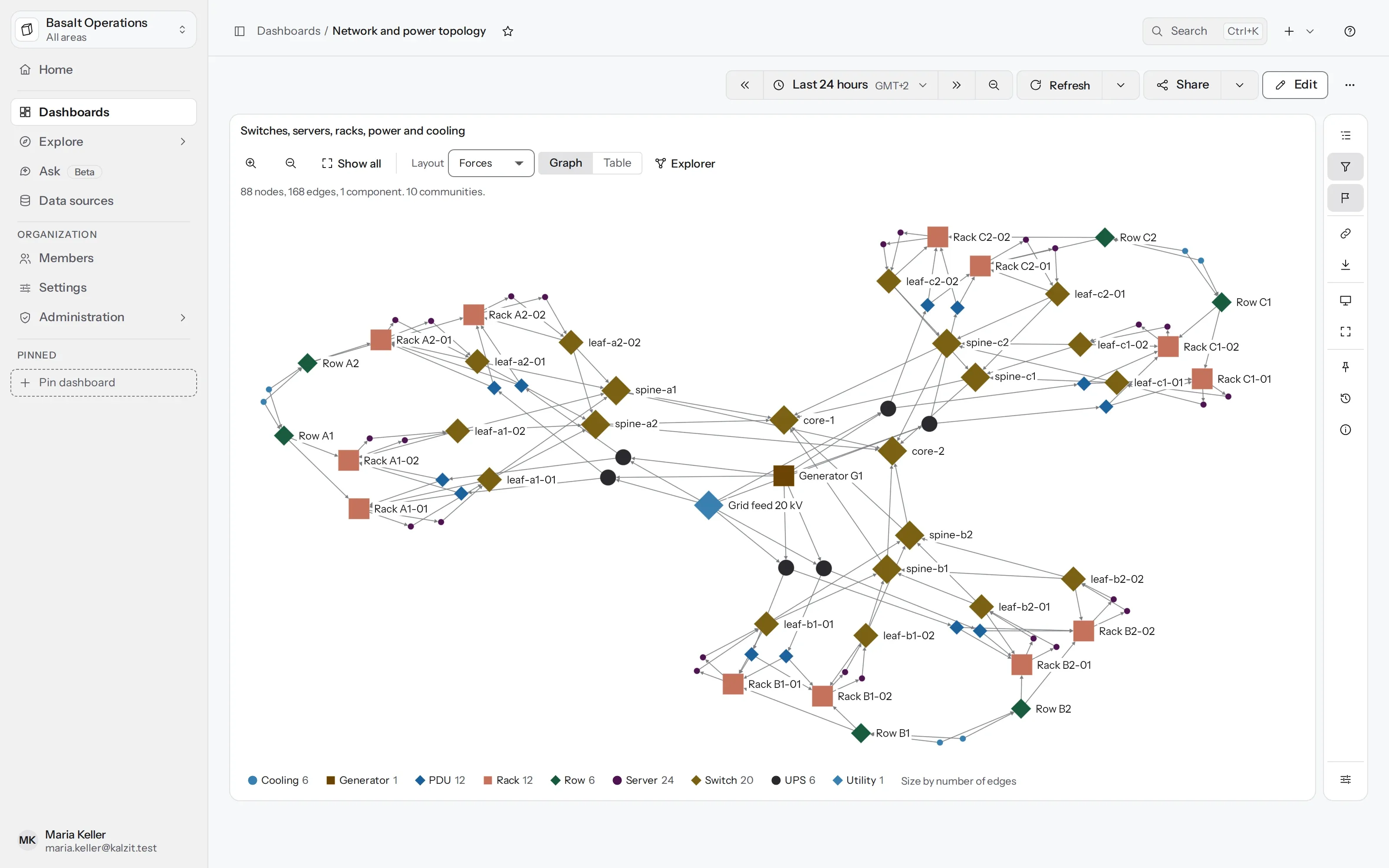
Ein Graph-Panel mit der Netzwerk- und Stromtopologie des Beispiel-Rechenzentrums: Switches, Server, Racks, Reihen, Strom und Kühlung als farbige Knoten, durch Kanten verbunden, gruppiert um die Core-Switches und den Netzanschluss.VergrößernEin Graph-Panel mit der Netzwerk- und Stromtopologie des Beispiel-Rechenzentrums: Switches, Server, Racks, Reihen, Strom und Kühlung als farbige Knoten, durch Kanten verbunden, gruppiert um die Core-Switches und den Netzanschluss.Vergrößern
Netzwerk- und Stromtopologie: 88 Knoten, eingefärbt nach Label.
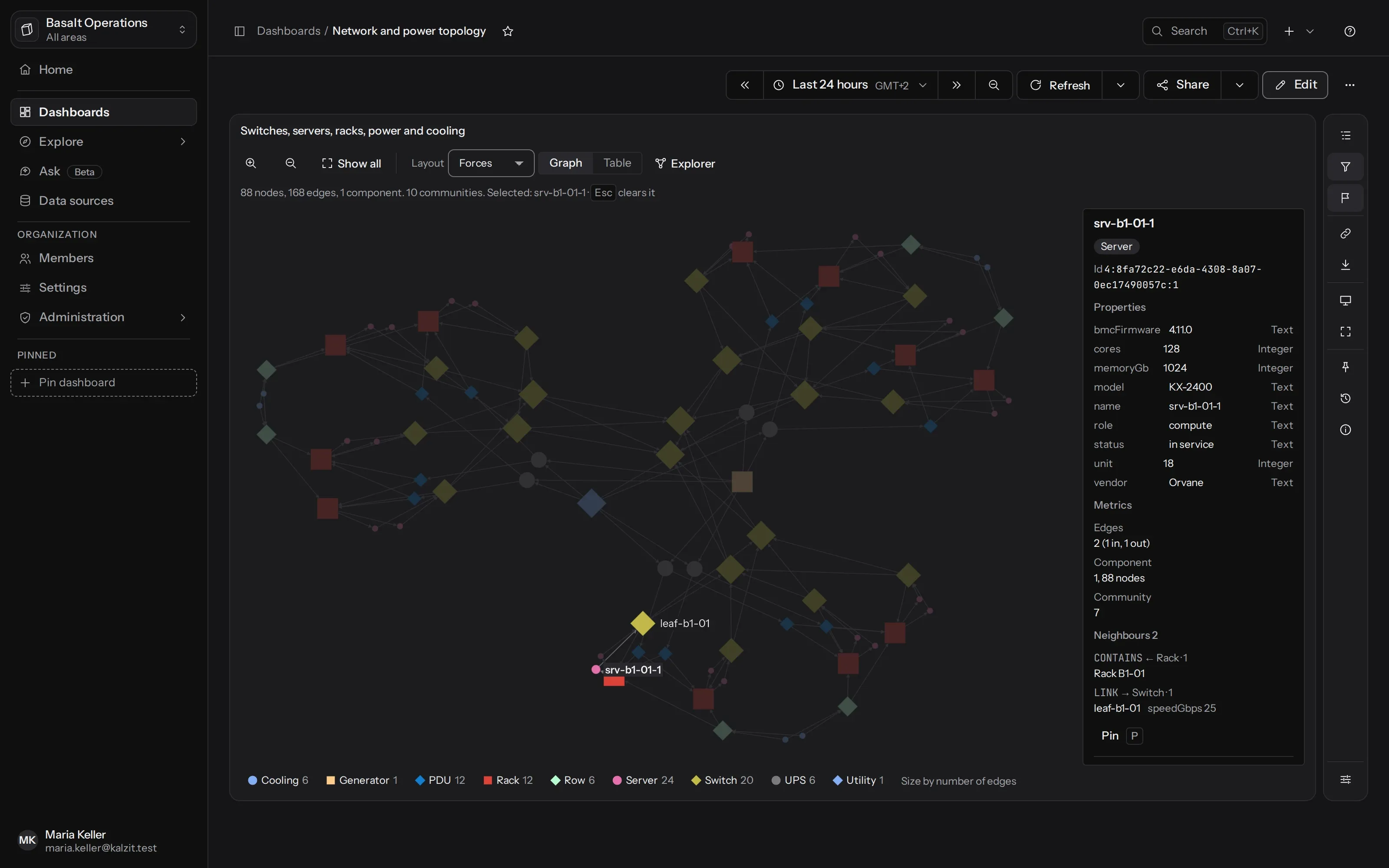
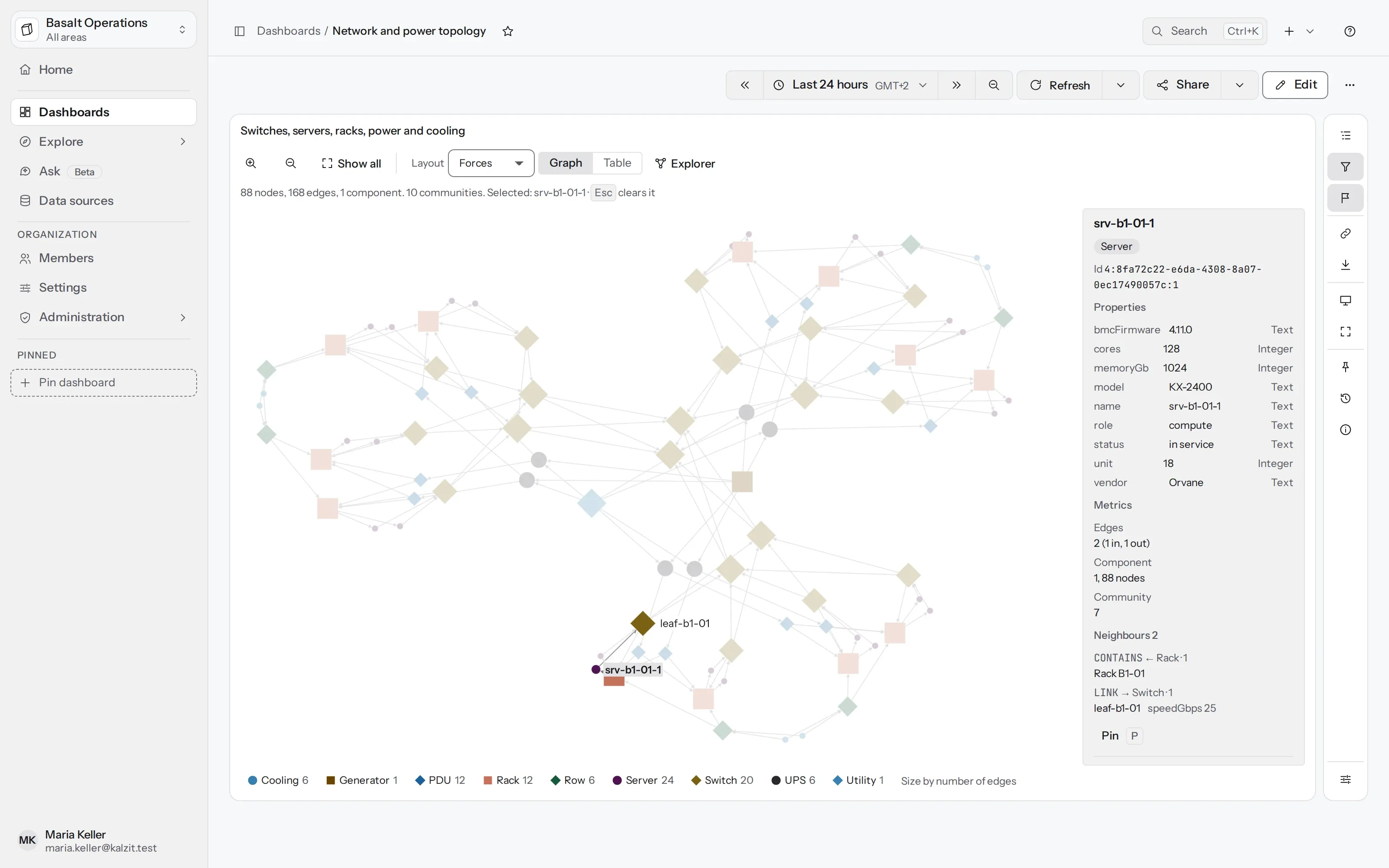
Dieselbe Topologie mit einem gewählten Server: Nur der Server, sein Rack und sein Leaf-Switch bleiben hervorgehoben, der übrige Graph blasst ab, und rechts listet ein Inspektor Label und Eigenschaften des Servers wie Modell, Kerne, Speicher und Status, dazu Kanten, Community und Nachbarn.VergrößernDieselbe Topologie mit einem gewählten Server: Nur der Server, sein Rack und sein Leaf-Switch bleiben hervorgehoben, der übrige Graph blasst ab, und rechts listet ein Inspektor Label und Eigenschaften des Servers wie Modell, Kerne, Speicher und Status, dazu Kanten, Community und Nachbarn.Vergrößern
Ein Knoten gewählt: Der Rest tritt zurück, der Inspektor zeigt seine Eigenschaften.
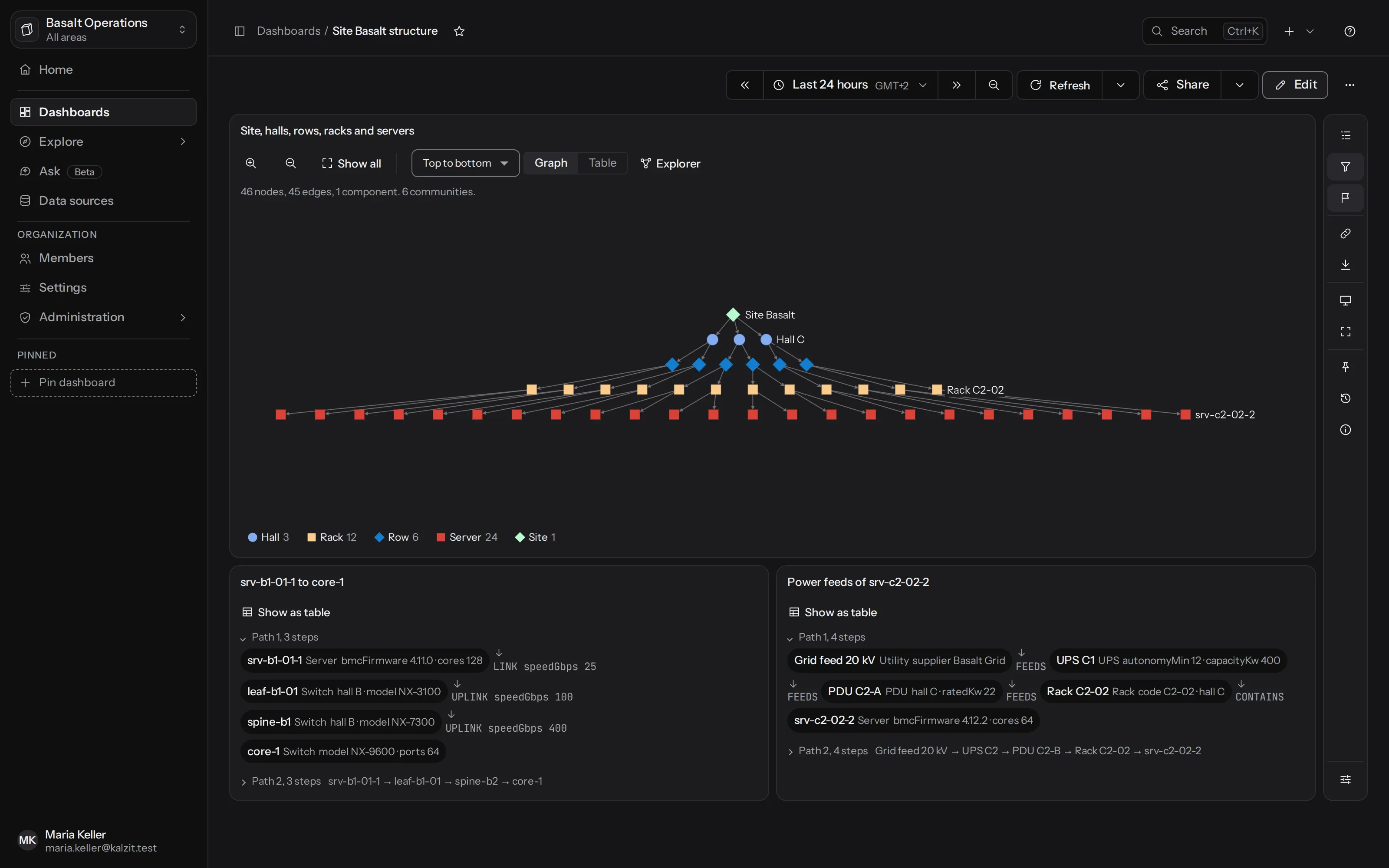
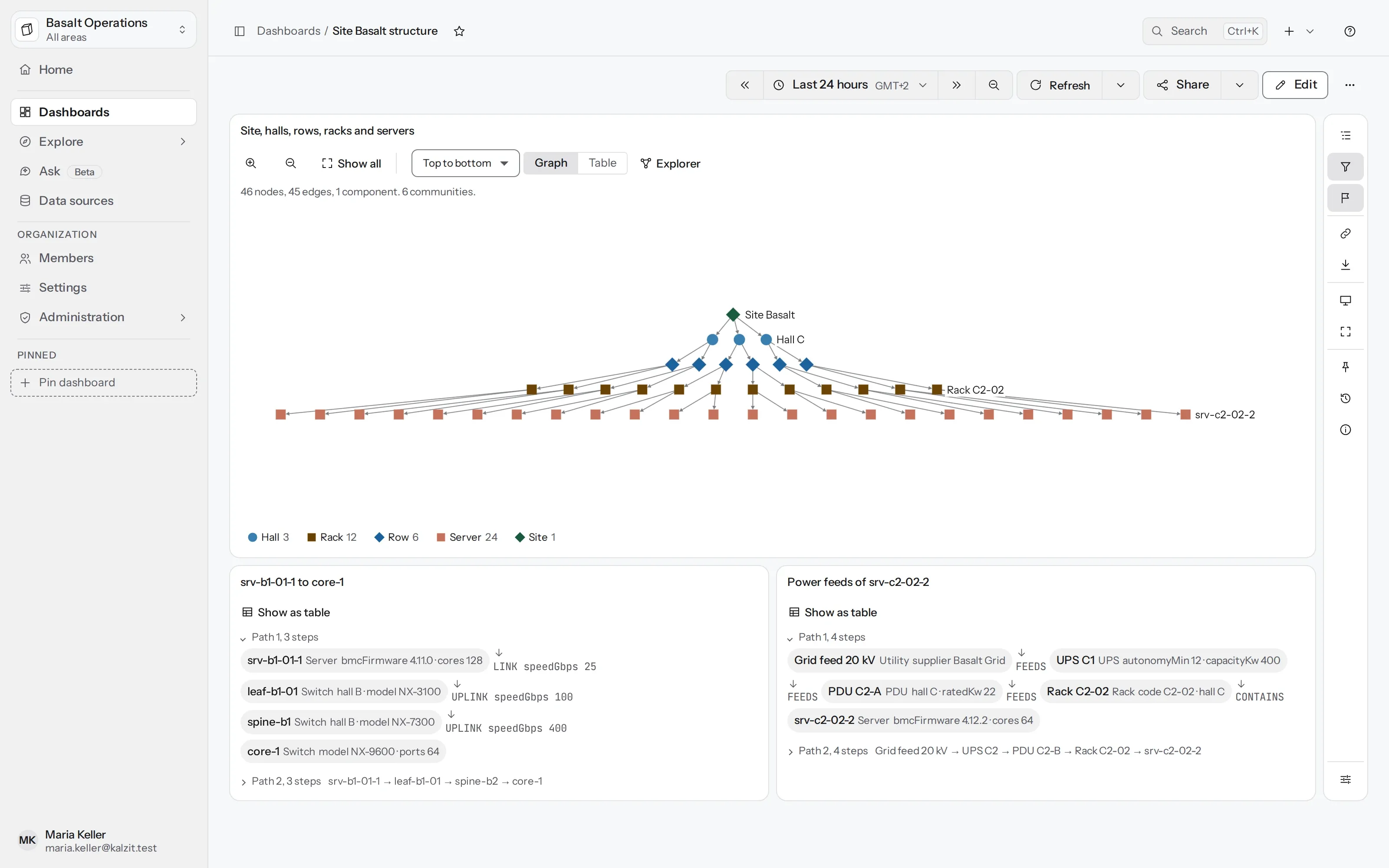
Ein Graph als Hierarchie vom Standort über Hallen, Reihen und Racks bis zu den Servern. Darunter zeigen zwei Panels Pfade Schritt für Schritt: von einem Server über Leaf- und Spine-Switches zu einem Core-Switch und die Stromversorgung vom Netz über USV und PDU bis zu Rack und Server.VergrößernEin Graph als Hierarchie vom Standort über Hallen, Reihen und Racks bis zu den Servern. Darunter zeigen zwei Panels Pfade Schritt für Schritt: von einem Server über Leaf- und Spine-Switches zu einem Core-Switch und die Stromversorgung vom Netz über USV und PDU bis zu Rack und Server.Vergrößern
Eine Hierarchie vom Standort bis zu den Servern und die Pfade zwischen zwei Knoten.

03Dokumente

MongoDB-Dokumente behalten ihre Verschachtelung: Felder, Typen und Arrays als Baum, Feldstatistiken über ein ganzes Ergebnis und Aggregation-Pipelines, Stufe für Stufe gebaut, mit Vorschau nach jeder Stufe.

In der Doku:PanelsDatenquellen
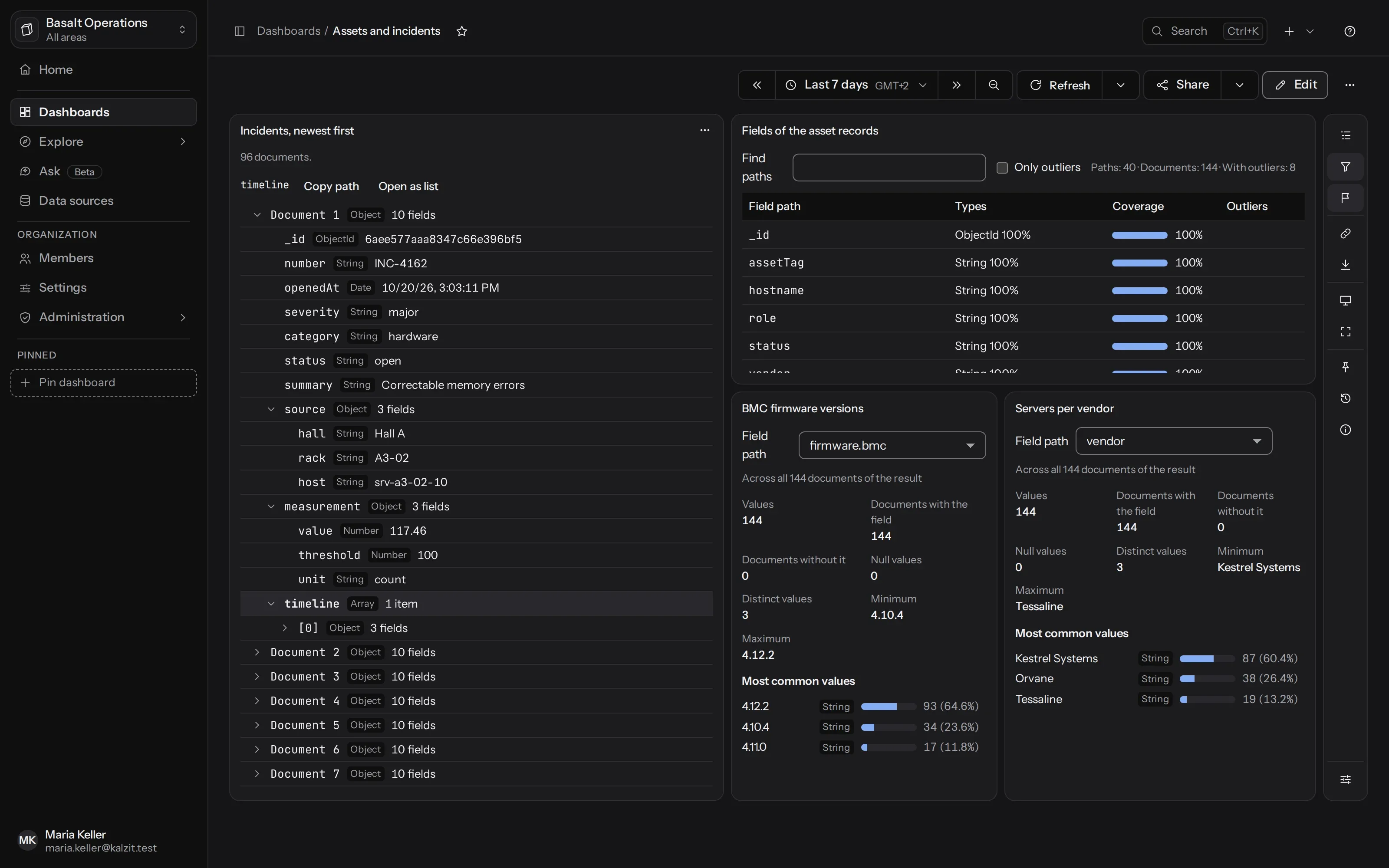
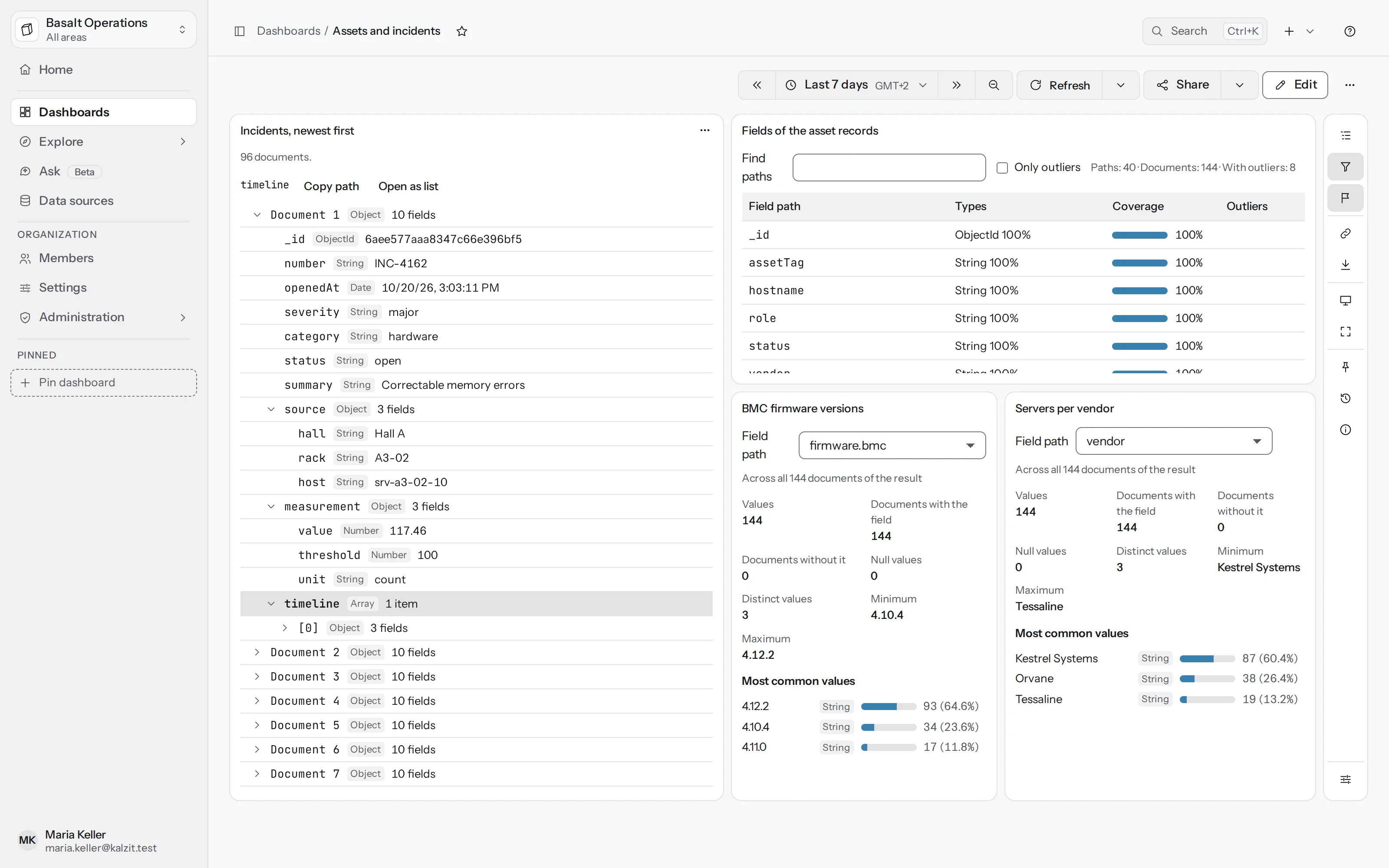
Ein Dashboard aus MongoDB-Dokumenten: Vorfälle als aufklappbarer Baum von Feldern samt Typen, eine Tabelle der Feldpfade mit Typen und Abdeckung über die Inventardatensätze sowie die Verteilungen der BMC-Firmware-Versionen und der Server je Hersteller.VergrößernEin Dashboard aus MongoDB-Dokumenten: Vorfälle als aufklappbarer Baum von Feldern samt Typen, eine Tabelle der Feldpfade mit Typen und Abdeckung über die Inventardatensätze sowie die Verteilungen der BMC-Firmware-Versionen und der Server je Hersteller.Vergrößern
Vorfälle als verschachtelte Dokumente, Abdeckung der Felder und Verteilung der Werte.
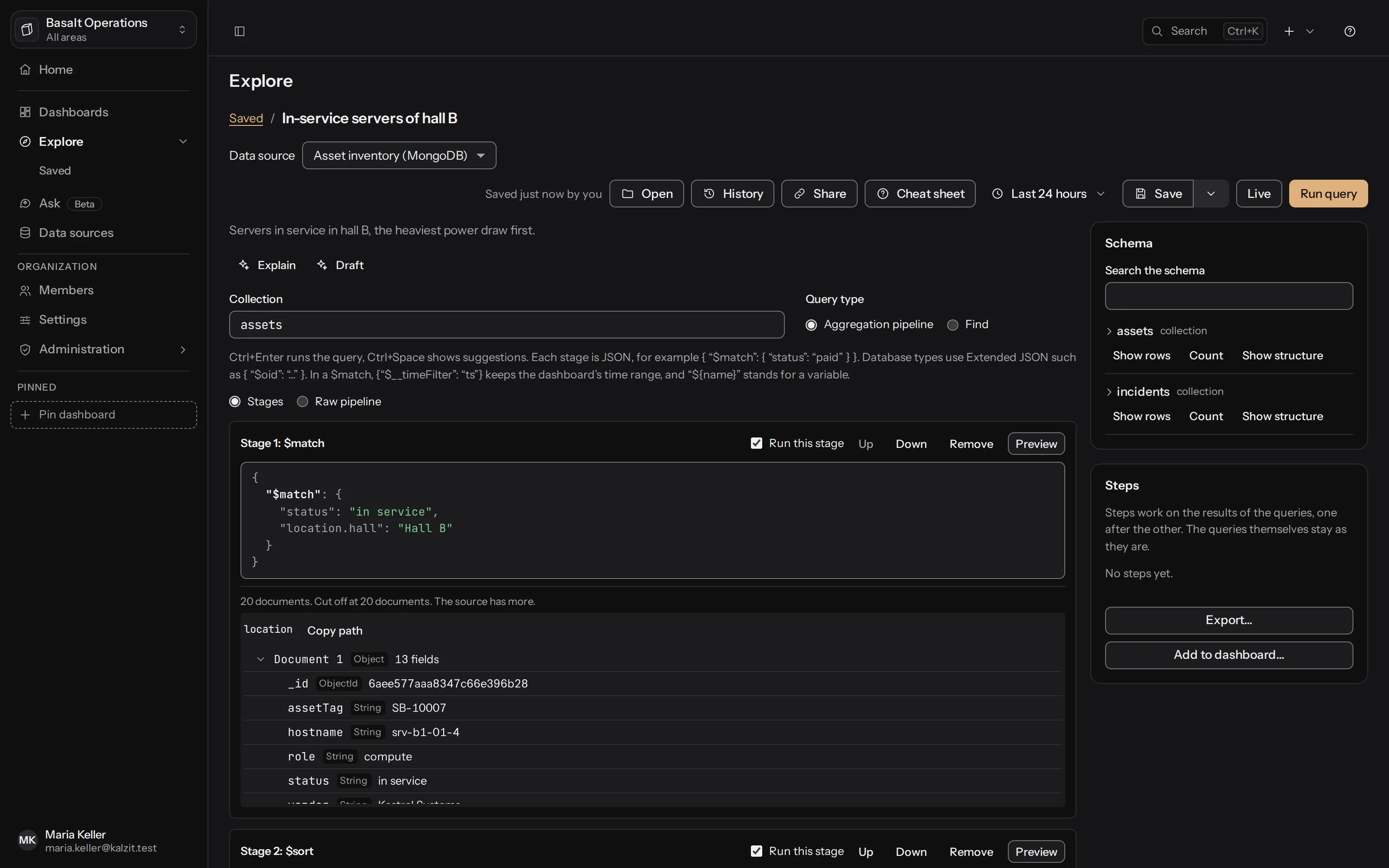
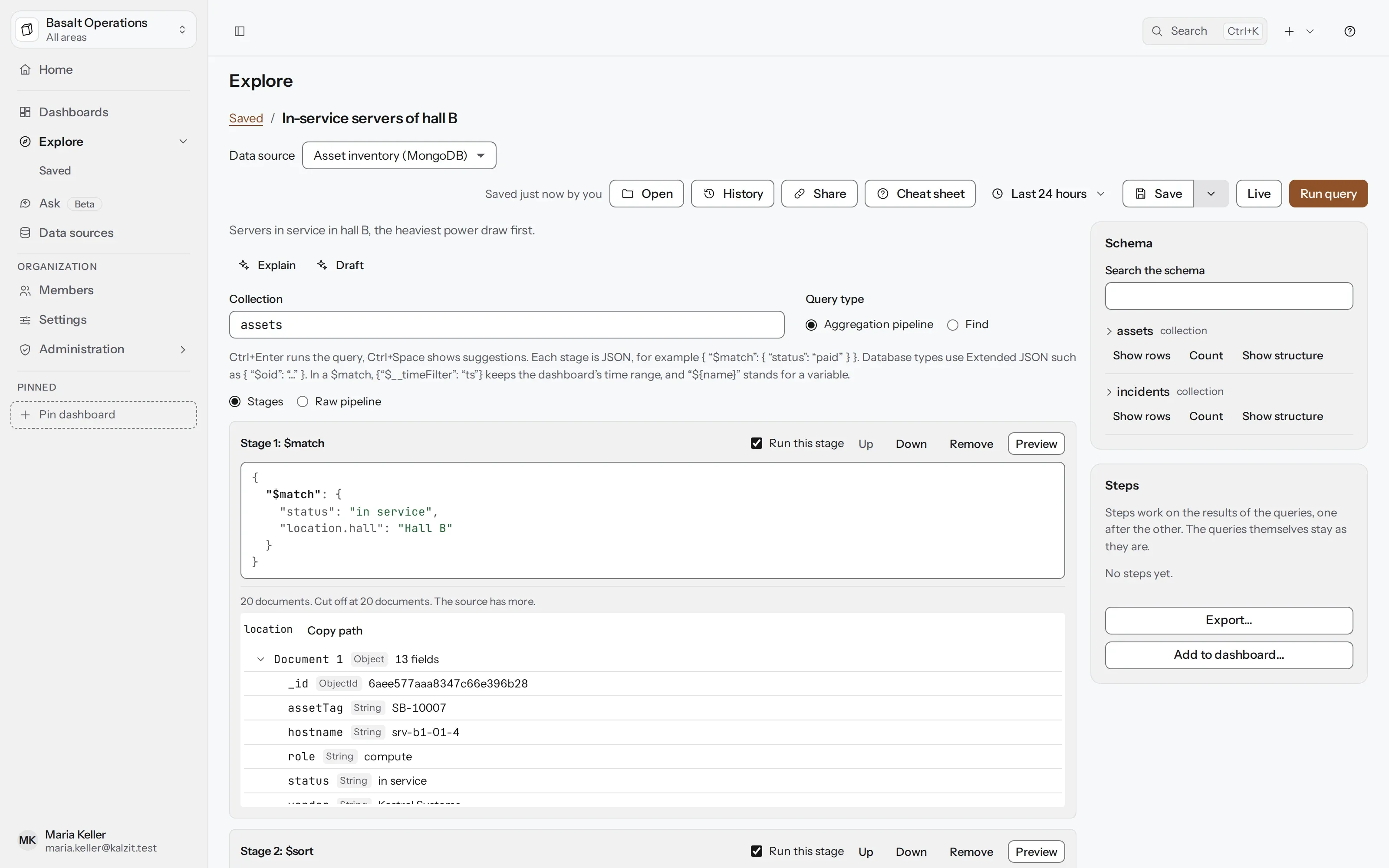
Explore mit einer MongoDB-Datenquelle: eine Aggregation-Pipeline mit einer Match-Stufe für die Server in Betrieb in Halle B und einer Sort-Stufe, unter der ersten Stufe eine Vorschau der passenden Dokumente als Baum.VergrößernExplore mit einer MongoDB-Datenquelle: eine Aggregation-Pipeline mit einer Match-Stufe für die Server in Betrieb in Halle B und einer Sort-Stufe, unter der ersten Stufe eine Vorschau der passenden Dokumente als Baum.Vergrößern
Eine Aggregation-Pipeline, Stufe für Stufe, mit Vorschau der Dokumente.

04Explore

In Explore stellst du einer Datenquelle eine Frage. Schritte wie ein gleitender Durchschnitt oder ein Trend arbeiten auf dem Ergebnis, ohne die Abfrage zu ändern, und einen Graphen erkundest du Nachbar für Nachbar.

In der Doku:ExploreBerechnete FelderGespeicherte Auswertungen
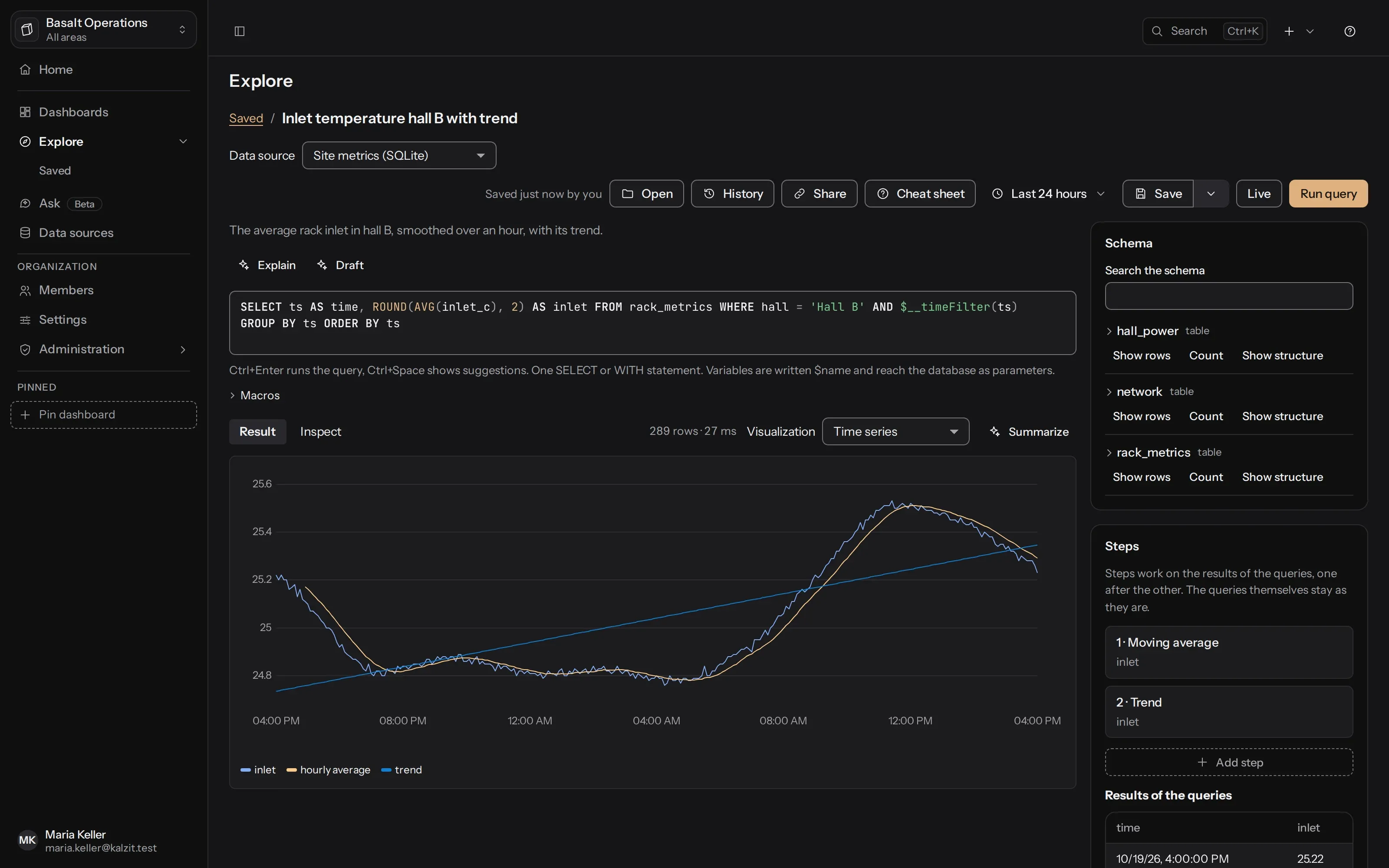
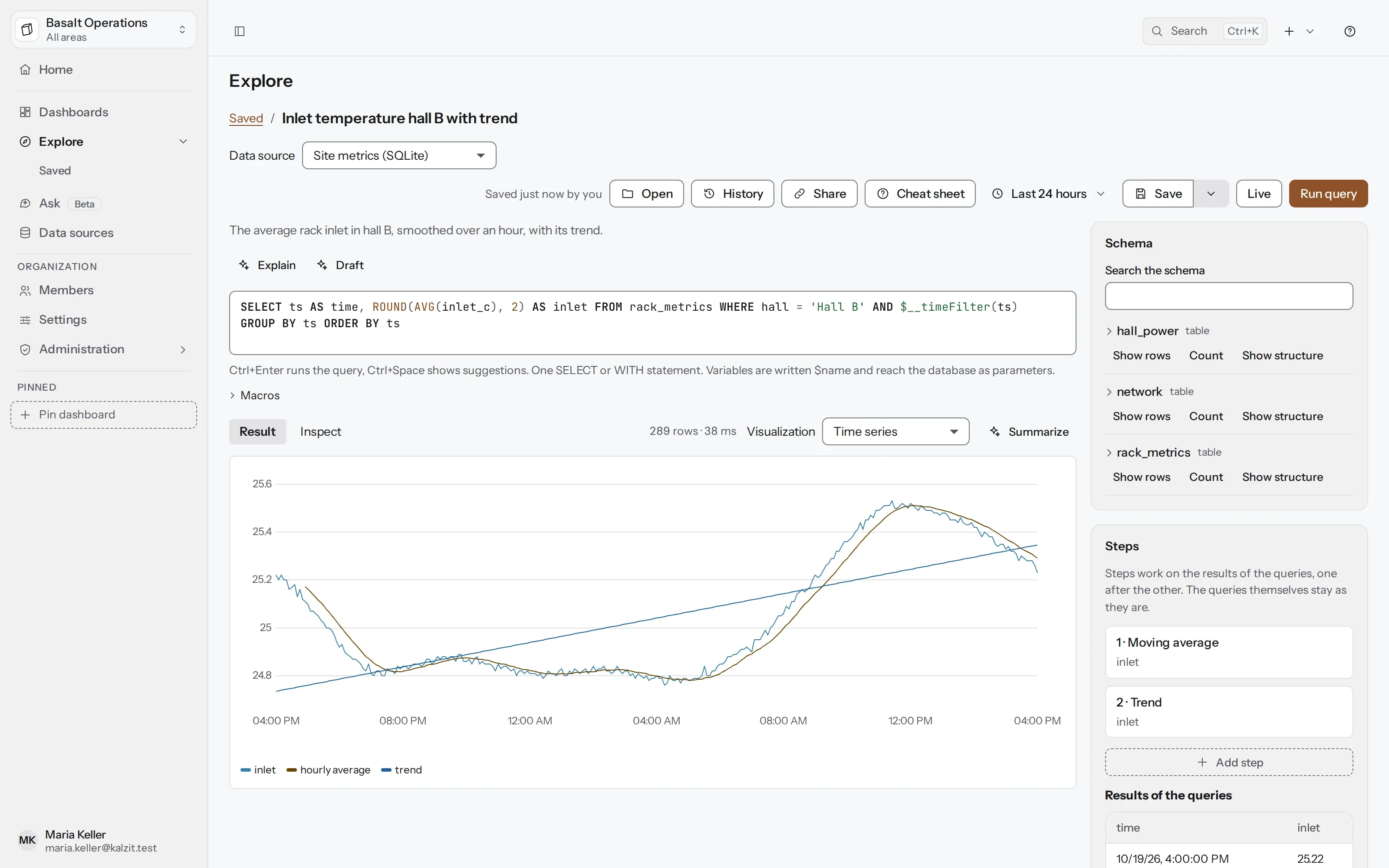
Explore mit einer SQL-Abfrage auf einer SQLite-Datenquelle: die mittlere Zulufttemperatur der Racks in Halle B über 24 Stunden als Zeitreihe, rechts zwei Schritte, die einen stündlichen gleitenden Mittelwert und eine Trendlinie als neue Felder anlegen.VergrößernExplore mit einer SQL-Abfrage auf einer SQLite-Datenquelle: die mittlere Zulufttemperatur der Racks in Halle B über 24 Stunden als Zeitreihe, rechts zwei Schritte, die einen stündlichen gleitenden Mittelwert und eine Trendlinie als neue Felder anlegen.Vergrößern
Eine SQL-Abfrage mit zwei Schritten: gleitender Durchschnitt und Trendlinie.
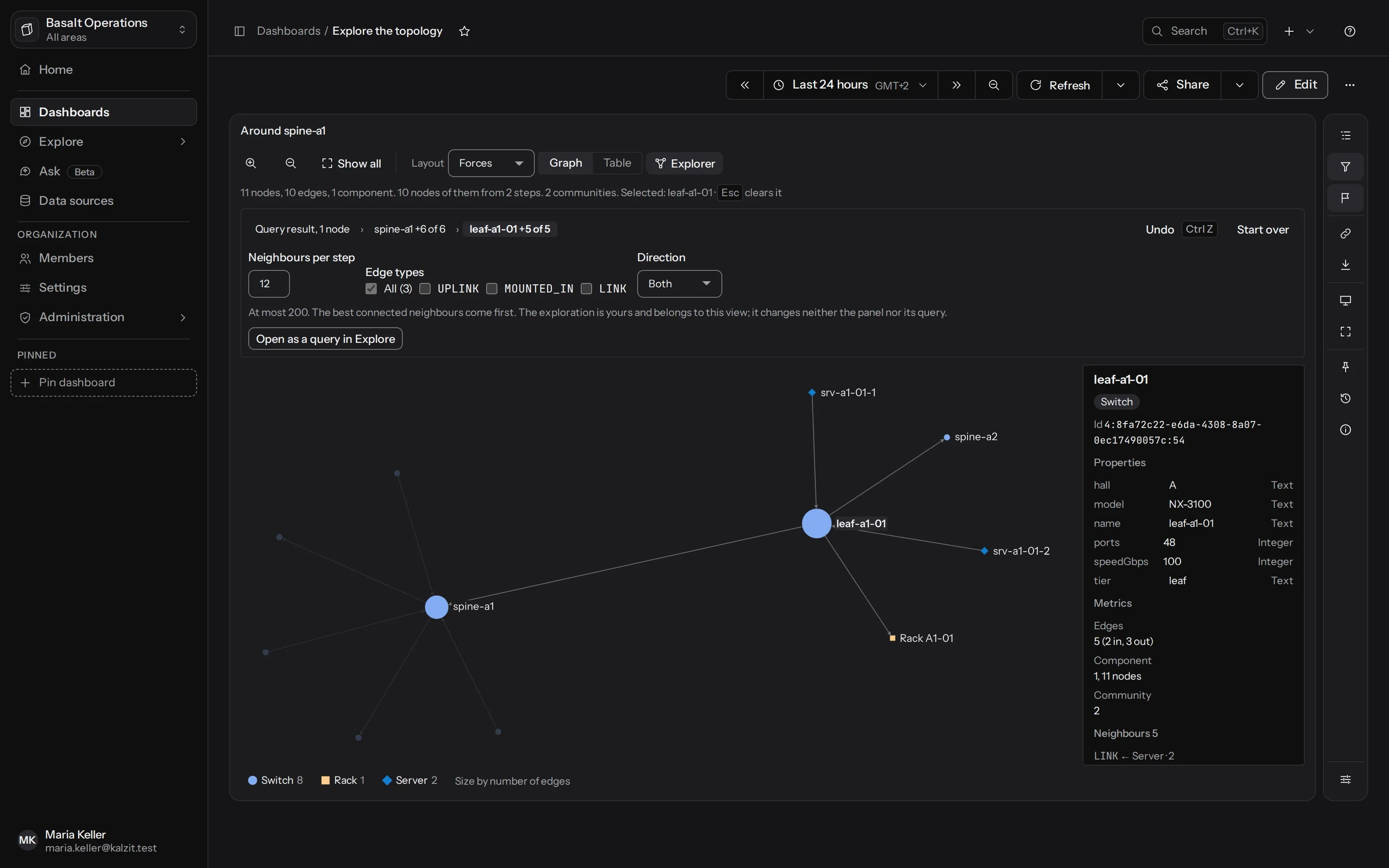
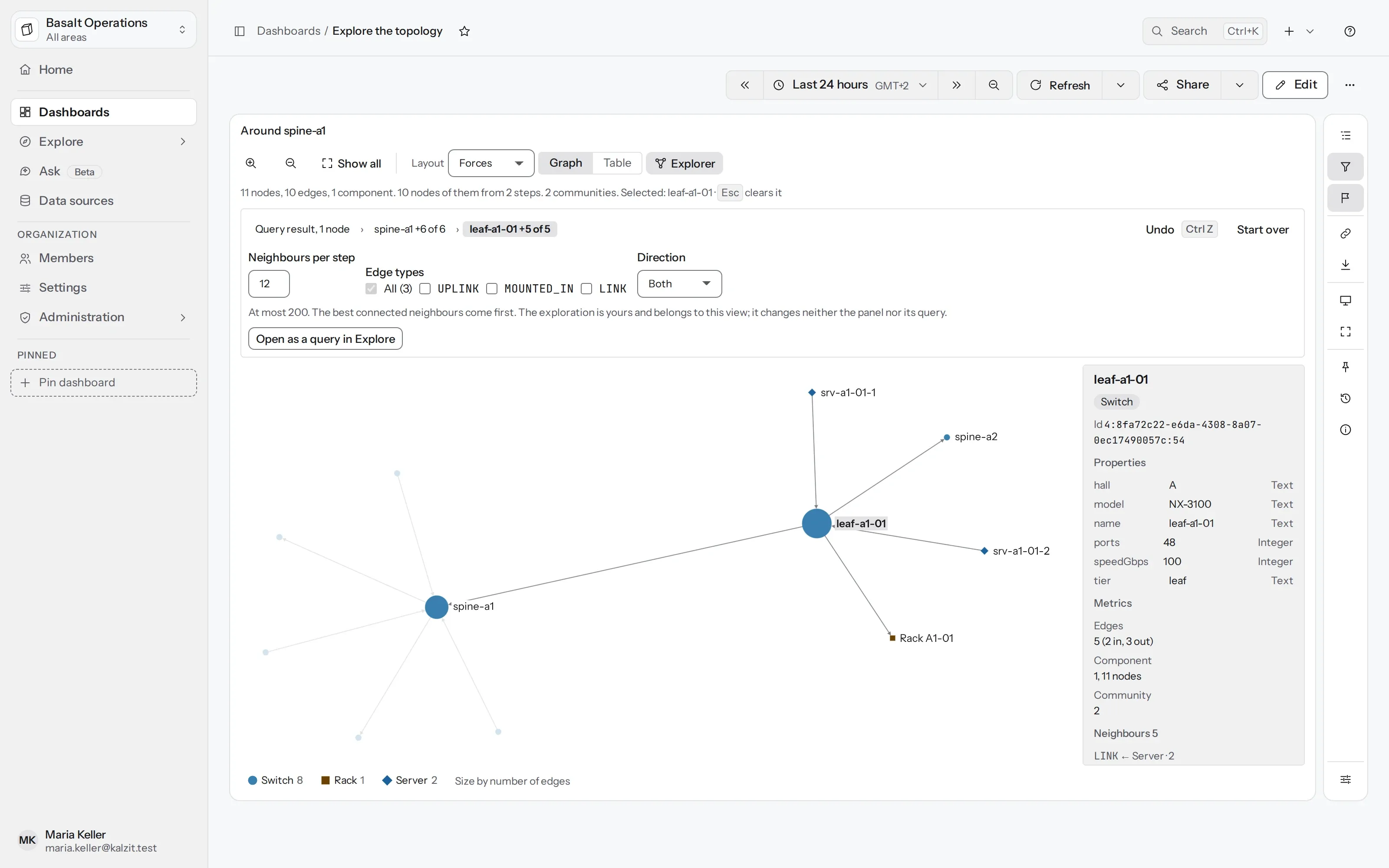
Ein Graph-Panel rund um den Spine-Switch spine-a1, in zwei Schritten erweitert, gewählt ist der Switch leaf-a1-01 mit seinen Eigenschaften im Inspektor. Über dem Graphen zeigt der Explorer die bisherigen Schritte, die Nachbarn pro Schritt, die Kantentypen und die Richtung, mit Aktionen, um den letzten Schritt rückgängig zu machen, neu zu beginnen oder die Erkundung als Abfrage in Explore zu öffnen.VergrößernEin Graph-Panel rund um den Spine-Switch spine-a1, in zwei Schritten erweitert, gewählt ist der Switch leaf-a1-01 mit seinen Eigenschaften im Inspektor. Über dem Graphen zeigt der Explorer die bisherigen Schritte, die Nachbarn pro Schritt, die Kantentypen und die Richtung, mit Aktionen, um den letzten Schritt rückgängig zu machen, neu zu beginnen oder die Erkundung als Abfrage in Explore zu öffnen.Vergrößern
Einen Graphen schrittweise erkunden: die Nachbarn eines Knotens laden.

05KI

KI ist aus, bis ein Admin einen Anbieter verbindet, ein lokales Modell oder einen Cloud-Dienst, und sie einschaltet; eine Organisation kann einen eigenen Anbieter mit eigenem Schlüssel nutzen, wenn der Server es erlaubt. KI liest nur Datenquellen, die für sie freigegeben sind, mit den Rechten der Person, die fragt, und jeder Aufruf steht im Audit-Log.

In der Doku:Explore
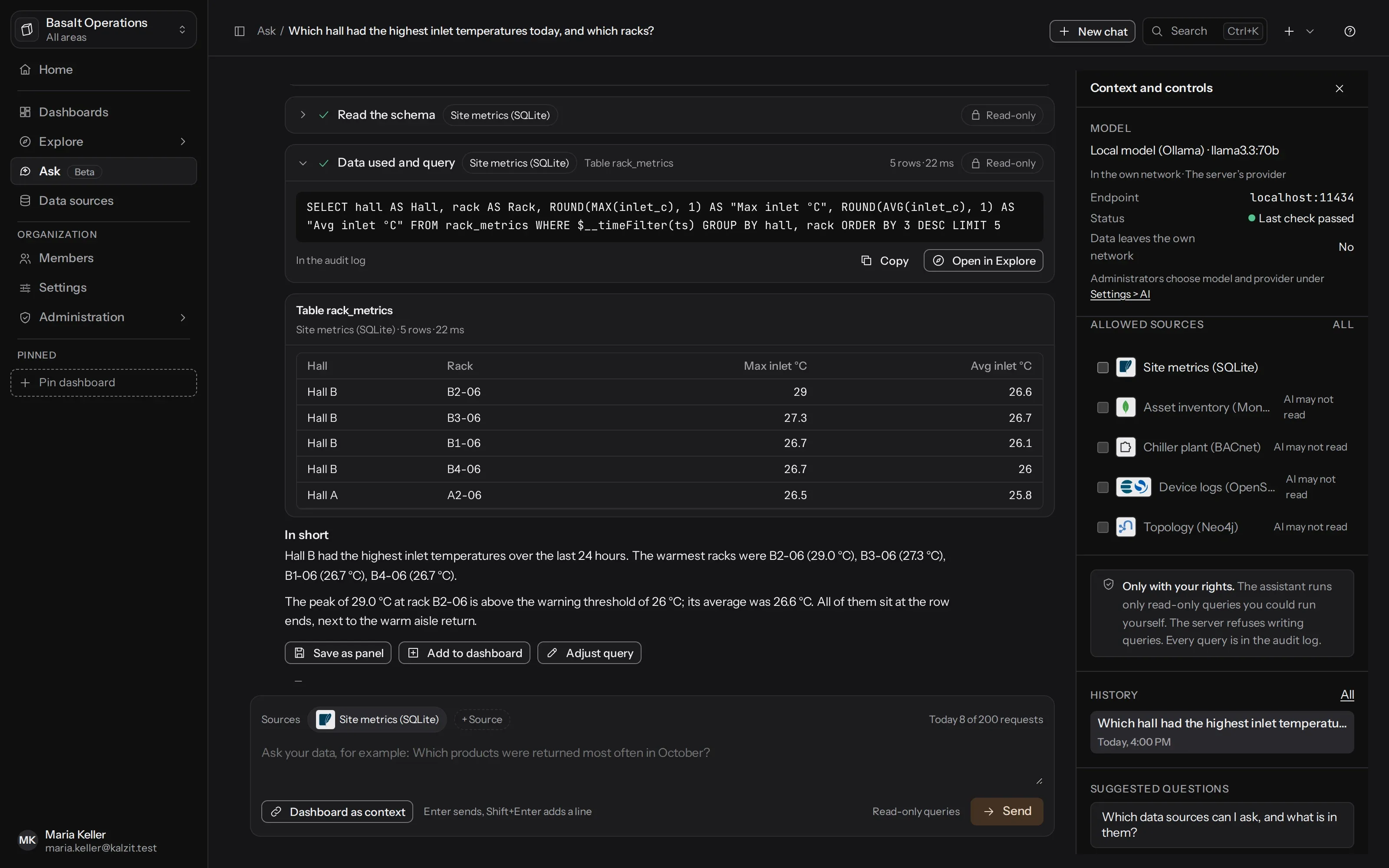
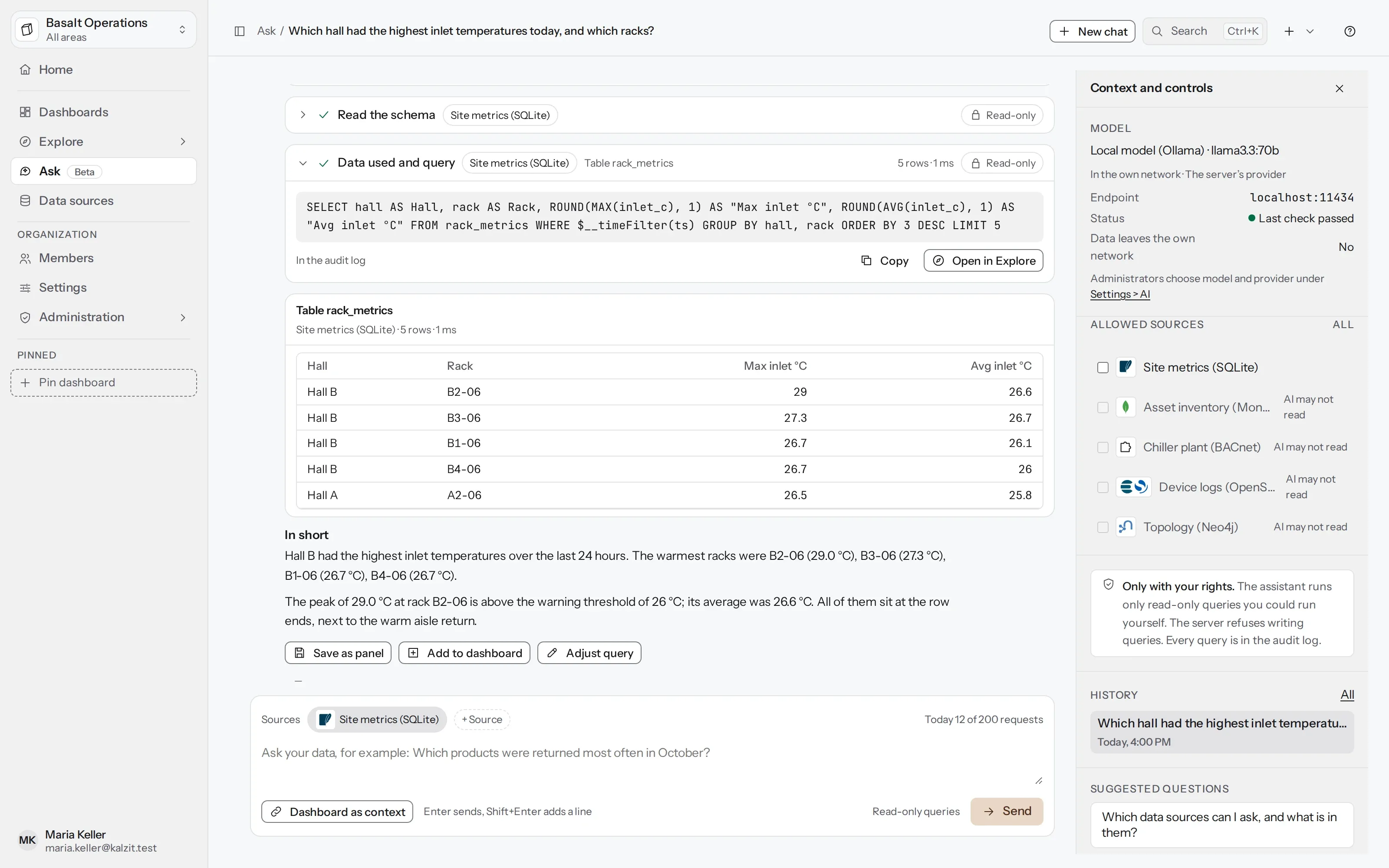
Fragen, der Assistent von Kalzit: eine Frage nach den heißesten Racks, die Schritte des Assistenten (er hat die Quellen nachgeschlagen, das Schema gelesen und eine nur lesende SQL-Abfrage ausgeführt, gezeigt mit ihrer Ergebnistabelle) und darunter die Antwort. Rechts das Modell, ein lokales Modell über Ollama, sein Endpunkt, dass keine Daten das eigene Netz verlassen, und die für KI freigegebenen Quellen.VergrößernFragen, der Assistent von Kalzit: eine Frage nach den heißesten Racks, die Schritte des Assistenten (er hat die Quellen nachgeschlagen, das Schema gelesen und eine nur lesende SQL-Abfrage ausgeführt, gezeigt mit ihrer Ergebnistabelle) und darunter die Antwort. Rechts das Modell, ein lokales Modell über Ollama, sein Endpunkt, dass keine Daten das eigene Netz verlassen, und die für KI freigegebenen Quellen.Vergrößern
Fragen: eine Frage in einfachen Worten, jeder Schritt mit seiner Abfrage und seinem Ergebnis, dann die Antwort.
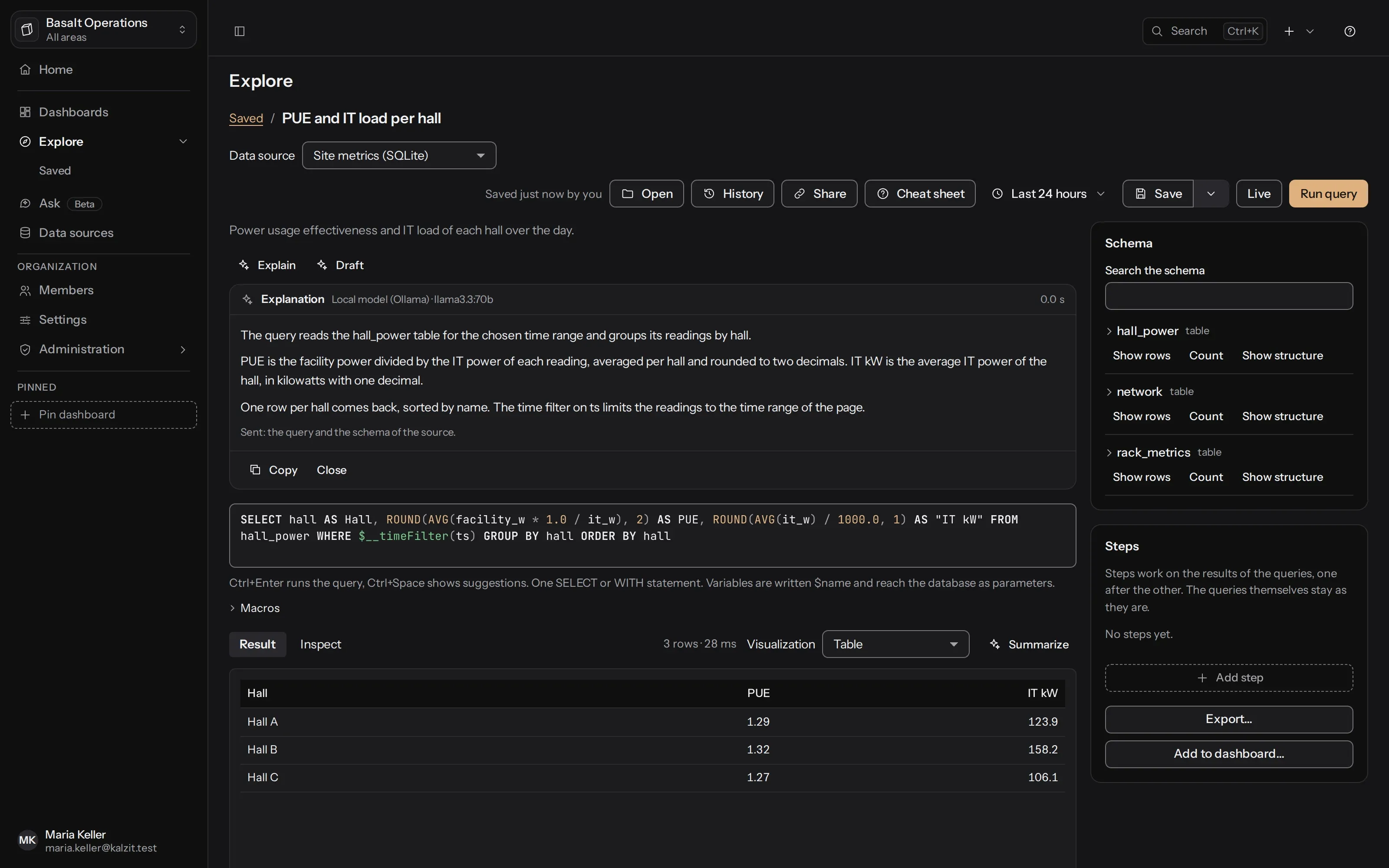
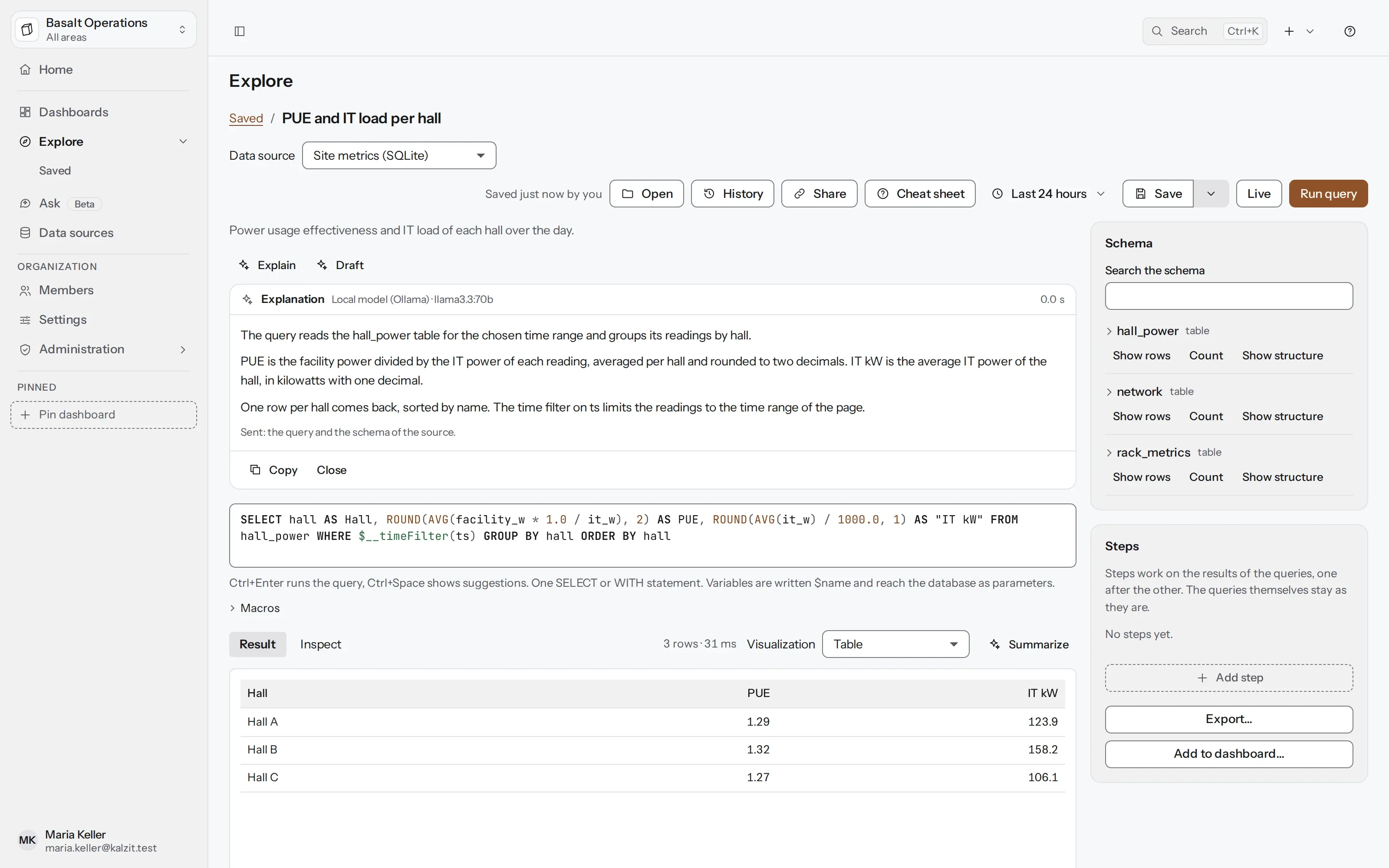
Explore mit einer gespeicherten SQL-Abfrage zum PUE je Halle und ihrer Erklärung in einfachen Worten über dem Editor.VergrößernExplore mit einer gespeicherten SQL-Abfrage zum PUE je Halle und ihrer Erklärung in einfachen Worten über dem Editor.Vergrößern
Eine Abfrage im Editor erklären lassen.
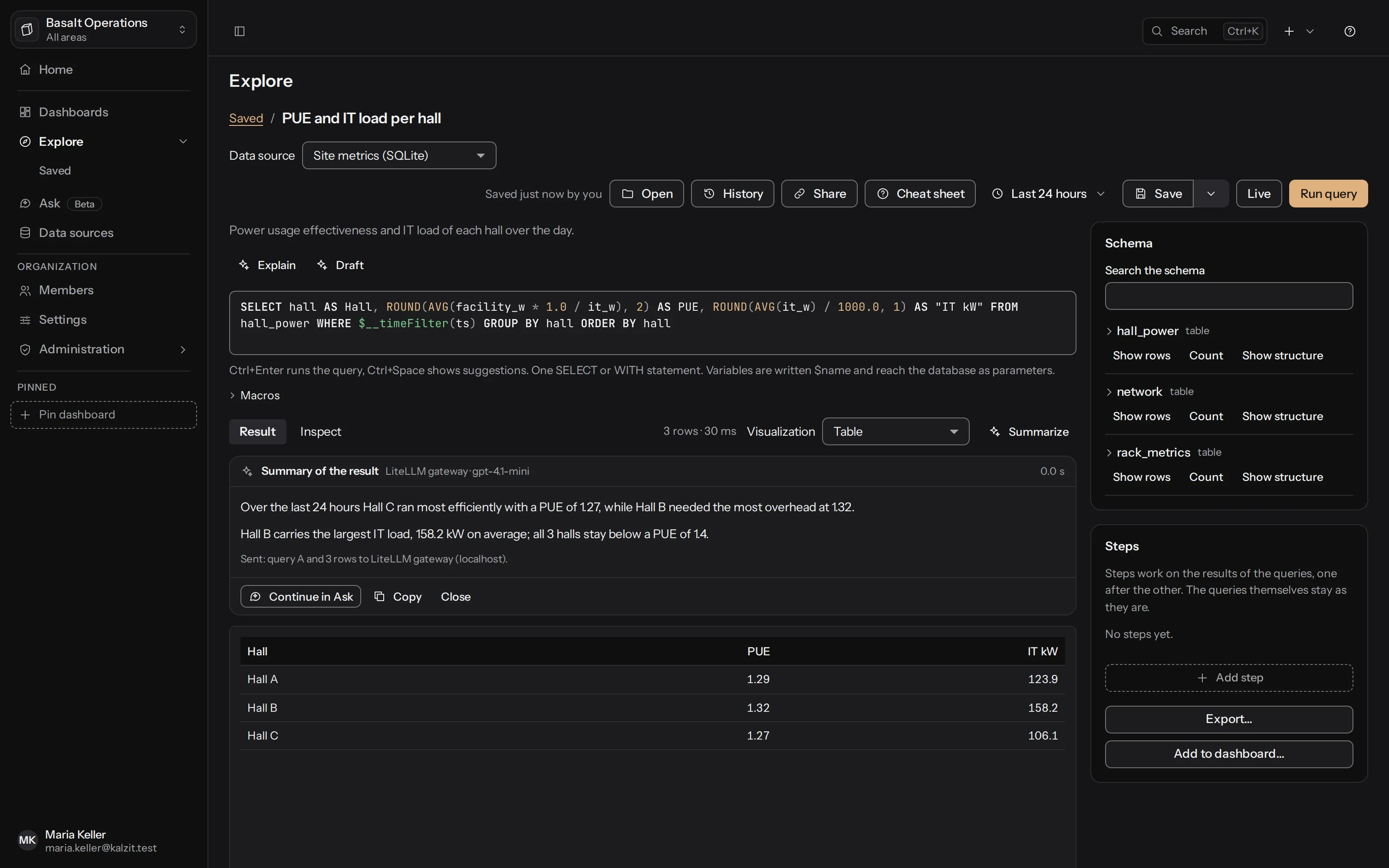
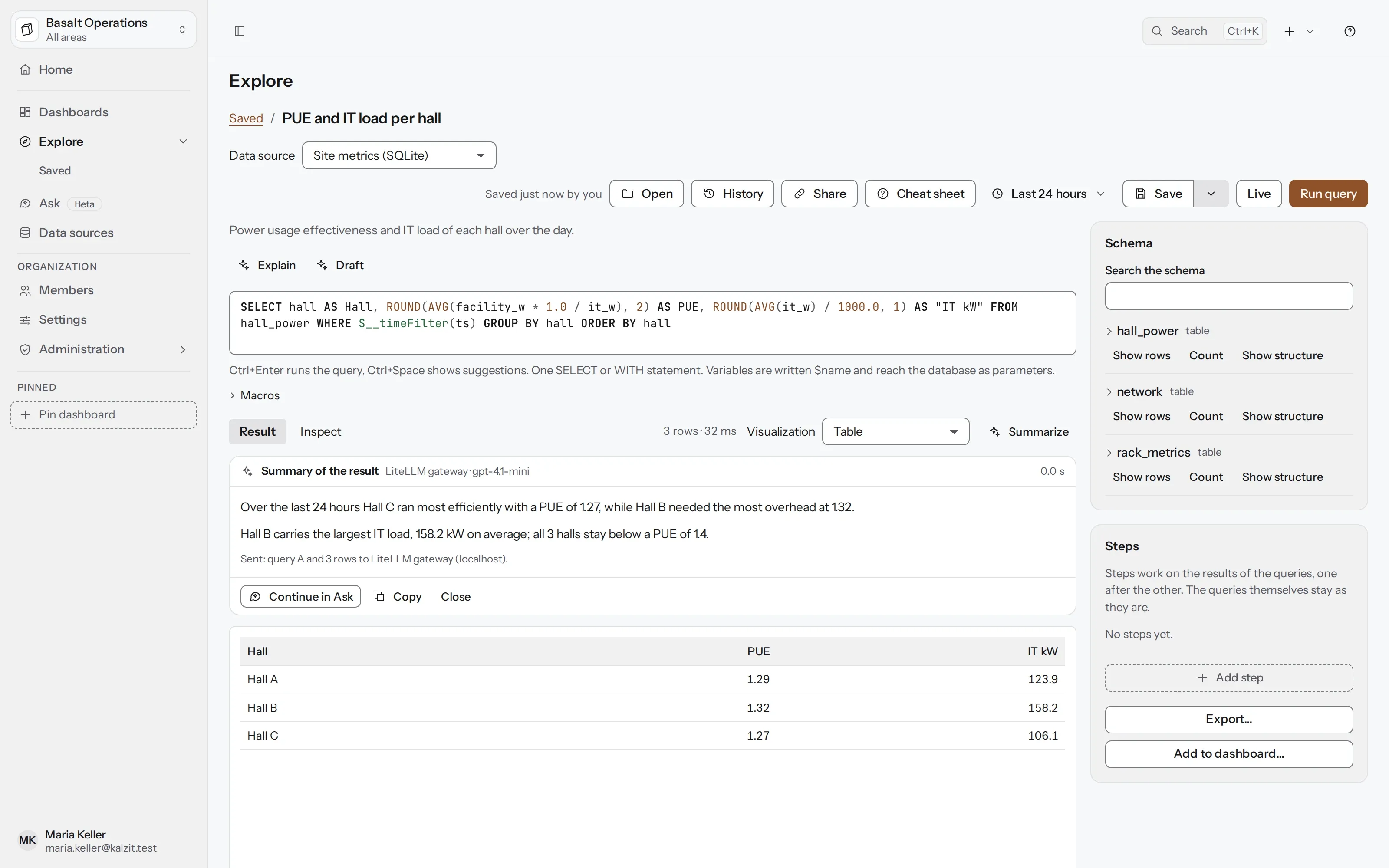
Explore mit der Ergebnistabelle von PUE und IT-Last je Halle und einer Zusammenfassung dazu, mit einem Hinweis, was an den Anbieter gesendet wurde.VergrößernExplore mit der Ergebnistabelle von PUE und IT-Last je Halle und einer Zusammenfassung dazu, mit einem Hinweis, was an den Anbieter gesendet wurde.Vergrößern
Ein Ergebnis zusammenfassen, mit dem, was gesendet wurde.

06Erste Schritte

Beim ersten Start fragt Kalzit nach einem einmaligen Einrichtungscode, dem Konto des Eigentümers und der Organisation. Danach meldest du dich mit E-Mail-Adresse und Passwort an.

In der Doku:Erster StartInstallation
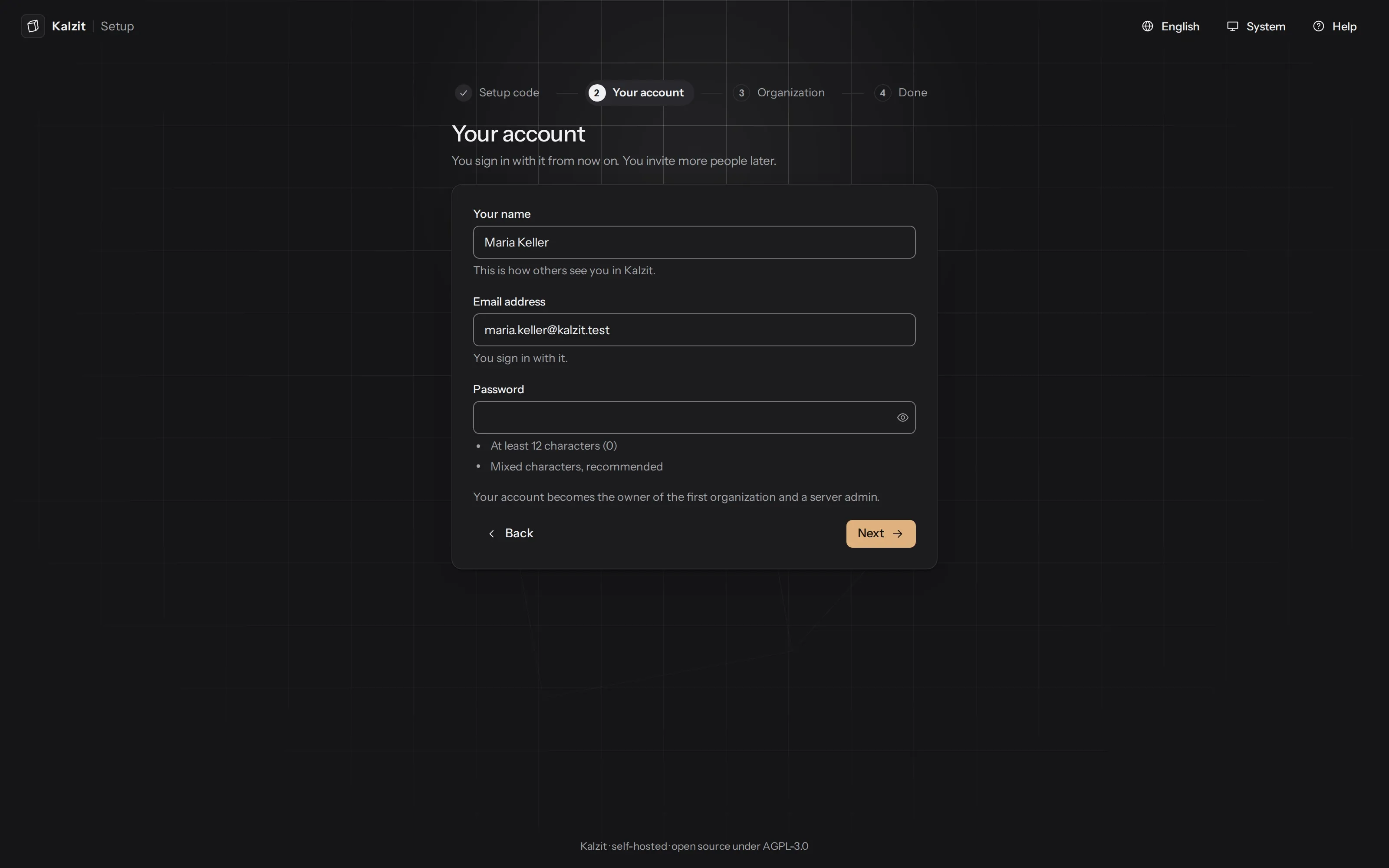
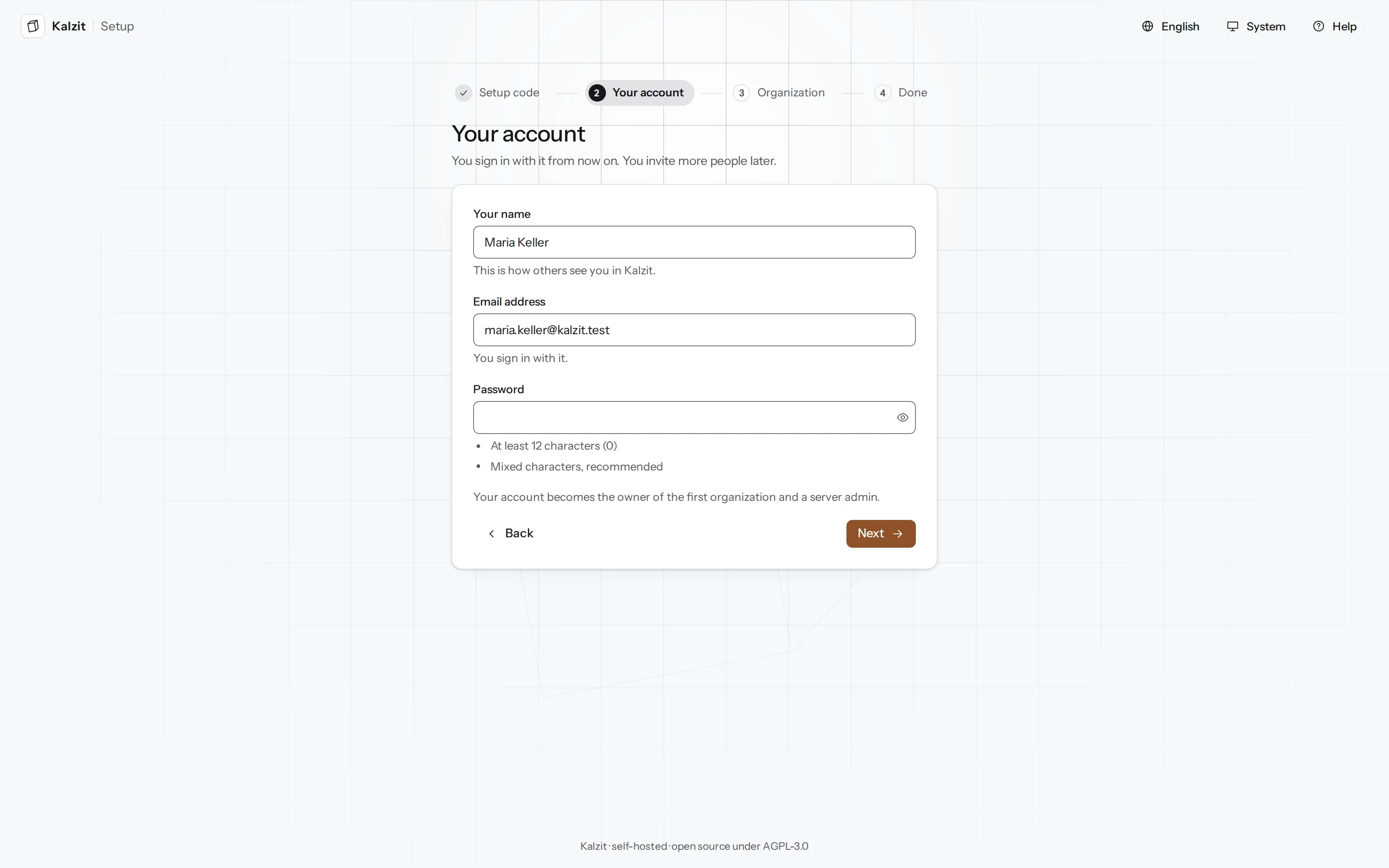
Die Einrichtung von Kalzit in vier nummerierten Schritten (Einrichtungscode, dein Konto, Organisation, fertig), hier beim zweiten Schritt: das Konto des Eigentümers mit Name, E-Mail-Adresse und Passwort und der Hinweis, dass dieses Konto Eigentümer der ersten Organisation und Server-Admin wird.VergrößernDie Einrichtung von Kalzit in vier nummerierten Schritten (Einrichtungscode, dein Konto, Organisation, fertig), hier beim zweiten Schritt: das Konto des Eigentümers mit Name, E-Mail-Adresse und Passwort und der Hinweis, dass dieses Konto Eigentümer der ersten Organisation und Server-Admin wird.Vergrößern
Der erste Start: Einrichtungscode, Konto des Eigentümers und Organisation.
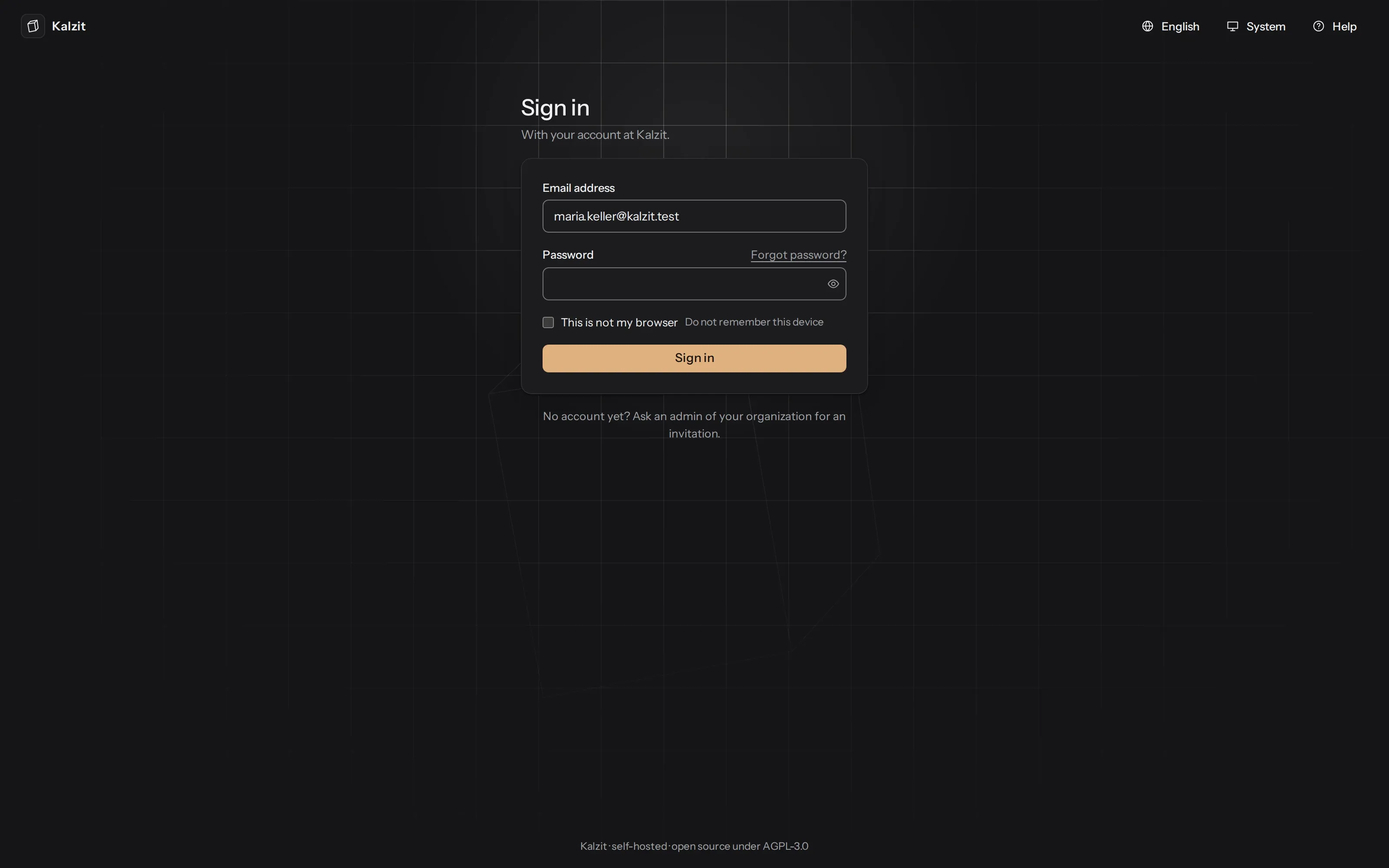
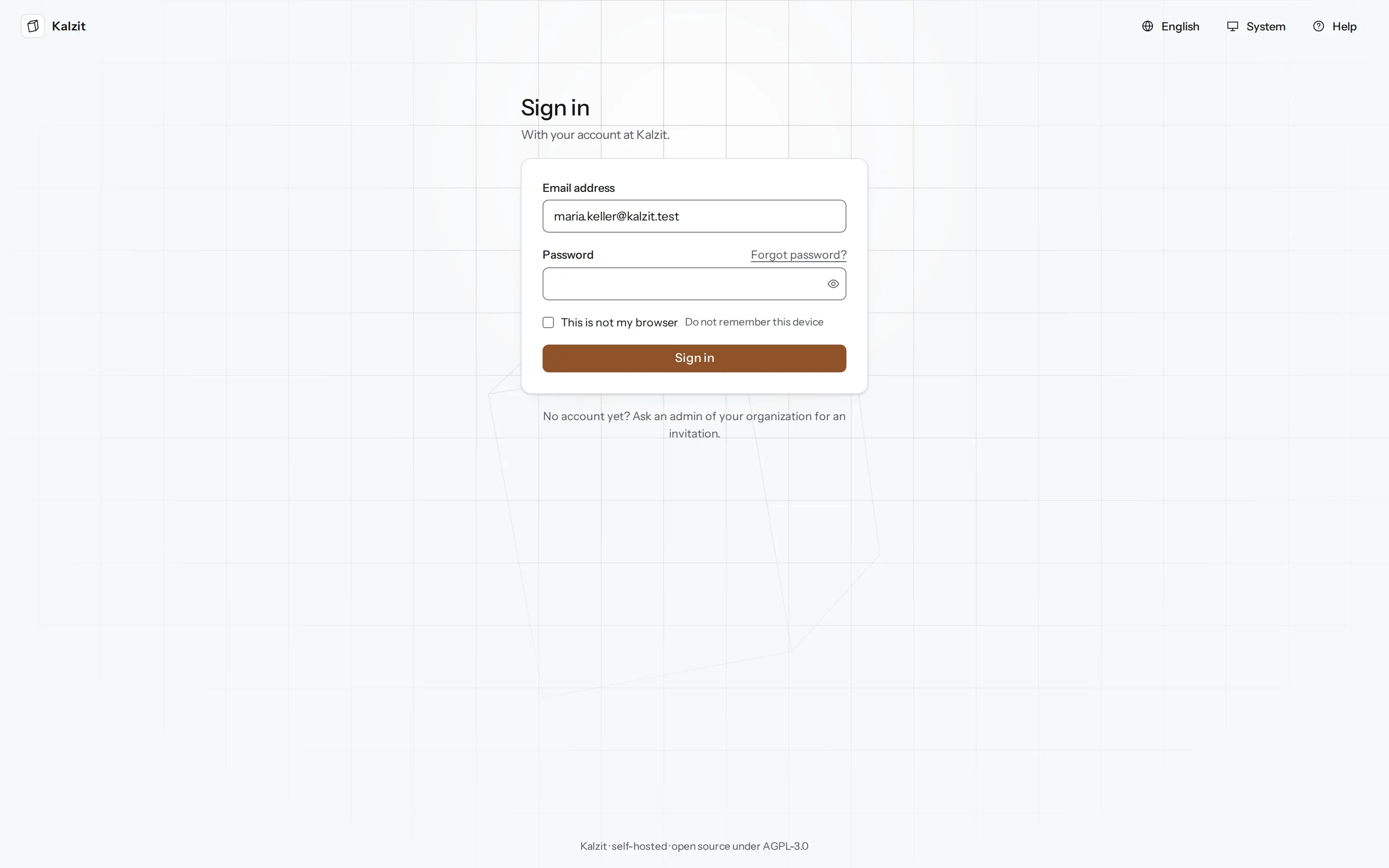
Die Anmeldeseite von Kalzit mit Feldern für E-Mail-Adresse und Passwort, einem Link für ein vergessenes Passwort und dem Hinweis, einen Admin der Organisation um eine Einladung zu bitten.VergrößernDie Anmeldeseite von Kalzit mit Feldern für E-Mail-Adresse und Passwort, einem Link für ein vergessenes Passwort und dem Hinweis, einen Admin der Organisation um eine Einladung zu bitten.Vergrößern
Anmelden mit E-Mail-Adresse und Passwort.
Kalzit

Daten visualisieren und auswerten, in ihrer eigenen Form.

In Entwicklung, Meilenstein für Meilenstein.

Produkt

  • Idee
  • Quellen
  • Funktionsweise
  • Galerie

Doku

  • Dokumentation
  • Installation
  • Erster Start
  • Datenquellen
  • Dashboards

Projekt

  • Repository
  • Projektplan
  • Lizenz: AGPL-3.0

Rechtliches

  • Impressum
  • Datenschutz
  • English
© 2026 MouseWerkAGPL-3.0Meilenstein M8 in Arbeit