Kalzit ist in früher Entwicklung. Diese Seiten beschreiben, was heute existiert, und ändern sich mit den Meilensteinen. Screenshots zeigen die Entwicklungsversion mit Beispieldaten.
Panels
Ein Panel macht aus dem Ergebnis seiner Abfragen eine Visualisierung. Jedes Ergebnis hat eine von vier Formen. Panels zeichnen drei davon, und ein Panel sagt, welche Formen es versteht; die vierte, trace aus Tempo und Jaeger, erreicht ein Panel über einen Schritt Spans als Tabelle oder Dienstkarte:
| Form | Typische Quelle | Panels |
|---|---|---|
frame (Tabelle, Zeitreihe) |
SQL, Prometheus, CSV-Dateien, Aggregationen von Suchquellen | Zeitreihe, Kennzahl, Messuhr, Balkenanzeige, Balkendiagramm, Tabelle, Kreisdiagramm, Histogramm, Heatmap, Zustandsverlauf, Statusraster, Text |
documents |
MongoDB, JSON-Dateien, HTTP-JSON, Treffer von Suchquellen | Dokument-Explorer, Schema, Feldverteilung, Dokumentkarte |
graph |
Neo4j, Memgraph, TigerGraph | Netzwerk, Hierarchie, Pfade |
Im Panel-Editor zeigt die Auswahl Visualisierung jeden Typ mit einer kleinen Zeichnung und einer kurzen Beschreibung. Die Typen, die zum Ergebnis passen, stehen zuerst. N weitere zeigen, die nicht zu diesem Ergebnis passen listet den Rest auf. Dokumente werden nur über einen ausdrücklichen Schritt zur Tabelle (siehe Berechnete Felder und Statistik). Nichts wird hinter deinem Rücken umgewandelt. Wie Panels platziert, bearbeitet und gespeichert werden, steht auf der Seite Dashboards.
Optionen, die jedes Panel hat
Die Feldoptionen (bei Panels für Tabellen) gelten für alle Felder und lassen sich je Feld oder Reihe überschreiben. Die Optionen sind so gruppiert:
- Einheit und Anzeige: Einheit, Nachkommastellen, Anzeigename, Text bei fehlendem Wert.
- Minimum und Maximum: leer folgt den Daten.
- Schwellenwerte: siehe unten.
- Wertzuordnungen: siehe unten.
- Farbe: siehe unten.
- Tabellenzellen: nur Tabelle.
- Abweichungen je Feld: siehe unten.
Einheiten
Das Menü Einheit ist gruppiert:
- Allgemein: Zahl ohne Einheit, kurz, Prozent 0 bis 100, Prozent 0 bis 1, Millionstel.
- Datenmengen: Bytes binär und dezimal, Bits.
- Raten: Bytes, Bits, Vorgänge, Anfragen pro Sekunde, Anfragen pro Minute.
- Dauer: Nanosekunden bis Tage.
- Währung.
- Energie und Strom: Watt, Wattstunde, Volt, Ampere, Hertz.
- Temperatur: Celsius, Fahrenheit, Kelvin.
- Datum und Uhrzeit: Datum und Uhrzeit, ISO 8601, Zeit ab jetzt.
Von der Datenquelle behält die Einheit bei, die die Quelle meldet. Eigenes Suffix… schreibt deinen eigenen Text hinter den Wert. Von Hand eingetippte Einheiten in älteren Panels bleiben ein einfaches Suffix. Bleiben die Nachkommastellen leer, wählt Kalzit je Wert eine passende Anzahl.
Schwellenwerte
Schwellenwerte sind Stufen mit einer Farbe. Schwellenwerte hinzufügen legt eine Basis an („unter jeder Stufe“), und Stufe hinzufügen ergänzt einen Wert bei Ab mit einer Farbe. Stufen sind entweder absolute Werte oder Prozent zwischen Minimum und Maximum. Zeitreihen können die Schwellenwerte Im Diagramm anzeigen, als Linien, Bereiche oder beides. Kennzahl, Messuhr, Balkenanzeige, Tabellenzellen und das Farbschema Nach Schwellenwert färben Werte nach den Stufen.
Wertzuordnungen
Wertzuordnungen ersetzen, was für einen Wert angezeigt wird. Bei Trifft wählst du Wert, Bereich (Von, Bis) oder Regulärer Ausdruck (RE2-Syntax: kein Lookaround, keine Rückverweise), dann bei Anzeigen als einen Text und eine Farbe. Die erste Zuordnung, die auf einen Wert passt, entscheidet. Ein Dashboard mit einem ungültigen Muster wird nicht gespeichert, und die Meldung nennt das Panel.
Farben
Unter Farben wählst du das Farbschema:
| Schema | Wirkung |
|---|---|
| Palette (Kalzit-Standard) | Eine Palettenfarbe je Reihe, in der Reihenfolge der Reihen |
| Einzelfarbe | Dieselbe Farbe für jede Reihe |
| Nach Schwellenwert | Linien und Werte nehmen die Farbe der Stufe an, in der ihr Wert liegt |
| Verlauf grün-gelb-rot, blau, grau | Ein Verlauf von der ersten bis zur letzten Reihe |
Für jede Reihe (die ersten paar; die übrigen über Abweichungen je Feld) wählst du eine Farbe, eine Linienart und eine Deckkraft. Eine Farbe ist eine Palettenfarbe, ein Ton (In Ordnung, Warnung, Kritisch, Neutral) oder Eigene Farbe als #rrggbb. Eine eigene Farbe bleibt in heller und dunkler Darstellung gleich. Der Editor zeigt ihren Kontrast zum Panel und warnt, wenn er für Linien zu niedrig ist (3:1).
Abweichungen je Feld
Abweichung hinzufügen legt Optionen nur für bestimmte Felder fest: Du wählst Mit dem Namen oder Passend zu einem regulären Ausdruck, danach eine beliebige Option. Eine spätere Abweichung gewinnt gegen eine frühere. Standardwert für diese Felder leeren zeigt die Option so, als hätte der Standard sie nicht gesetzt.
Zeitreihe
Werte über die Zeit als Linien. Optionen: Legende (Liste, Tabelle, Ausgeblendet; Position Unten oder Rechts; Werte Letzter, Minimum, Maximum, Mittelwert), Tooltip (Nächste Reihe, Alle Reihen, Ausgeblendet), Namen der Reihen (Label-Namen in doppelten geschweiften Klammern, etwa {{job}} auf {{instance}}) und der Diagrammstil:
- Zeichnen als: Linien, Balken oder Punkte.
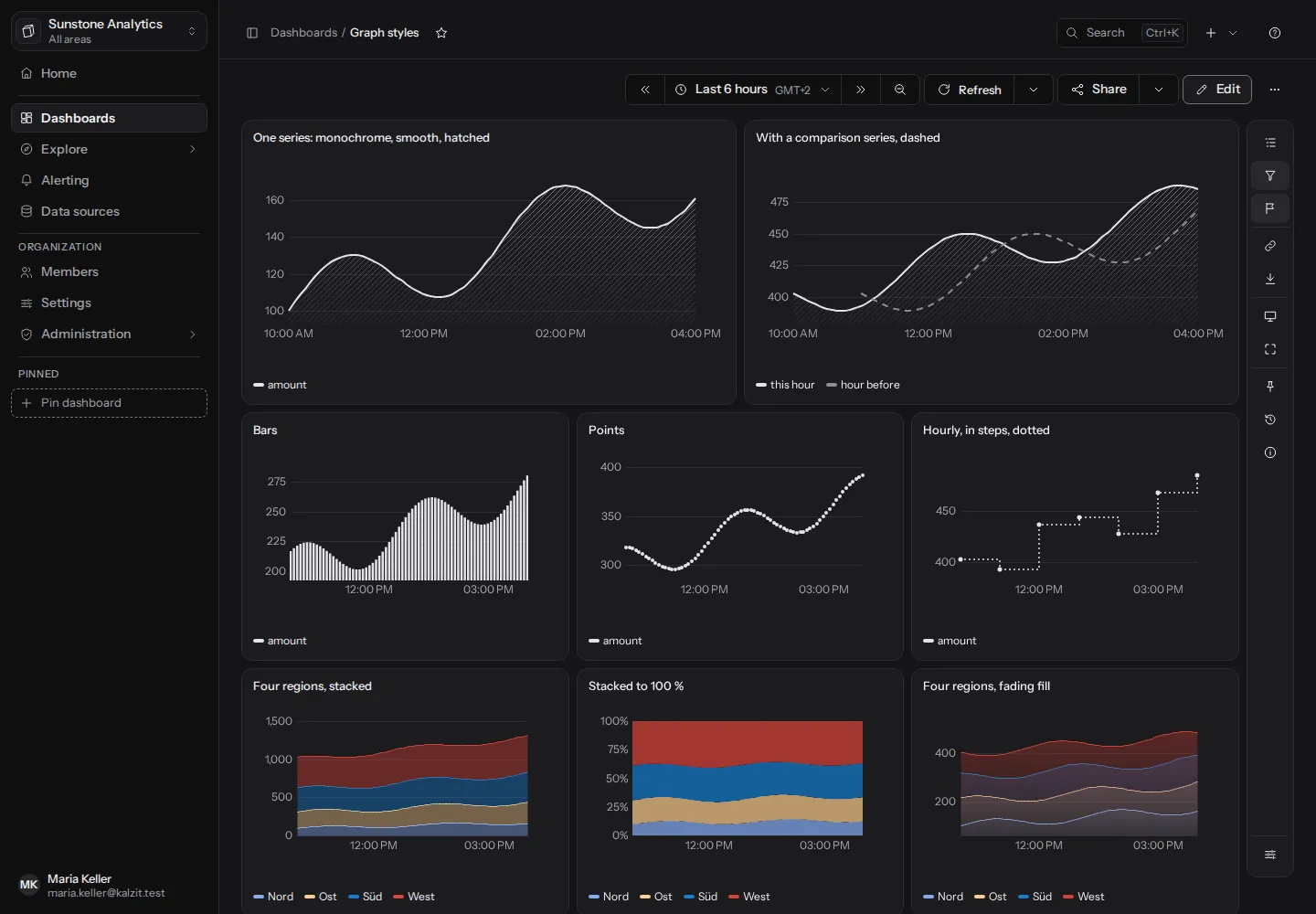
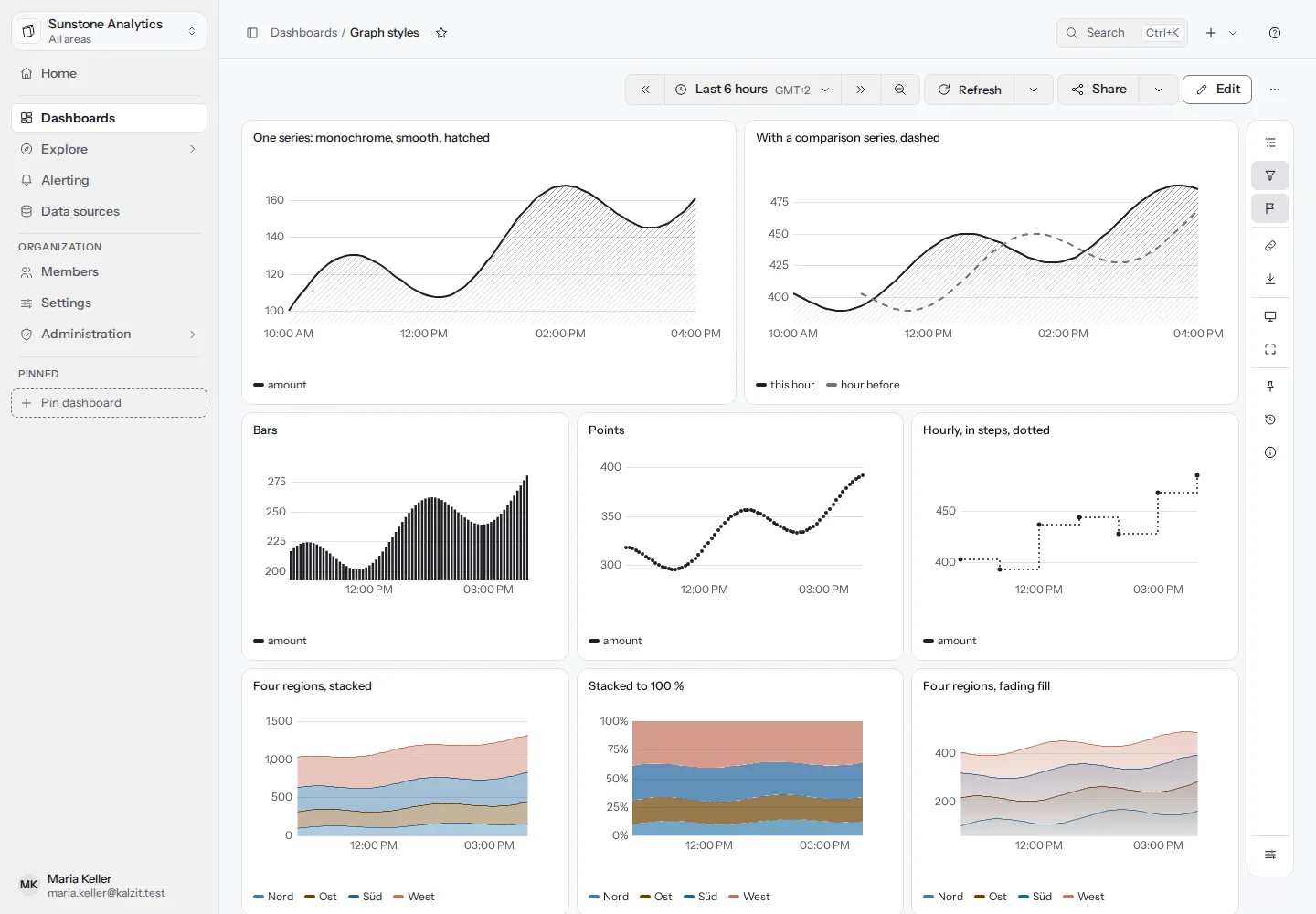
- Linienverlauf: linear, geglättet, Stufe davor, Stufe danach. Linienstärke (0 bis 10 px) und Linienart (durchgezogen, gestrichelt, gepunktet).
- Fläche: keine, gefüllt oder schraffiert, mit Deckkraft der Fläche und einem Farbverlauf (auslaufend, Farbton oder ein Schema aus den Schwellenwerten).
- Punkte zeigen: wenn Platz ist, immer, nie, mit einer Punktgröße.
- Lücken verbinden: nie, immer oder bis zu einer Dauer. Linie unterbrechen nach einer Dauer.
- Reihen stapeln: aus, normal oder Prozent (100 %), in Stapelgruppen. Positive Werte stapeln sich nach oben, negative nach unten.
- Balkenausrichtung und Balkenbreite (10 bis 100 % des Abstands zwischen zwei Punkten).
- Vergleichsreihe: gedämpft und gestrichelt gezeichnet.
Jede Diagrammoption lässt sich je Reihe über eine Abweichung festlegen. Ein Panel mit einer Reihe zeichnet ruhig: eine helle Linie auf dunklem Grund (dunkel auf hellem), 2 px, geglättet, mit einer auslaufenden Schraffur darunter. Für die ältere Optik (1 px, gerade, ohne Fläche) setzt du die Linienstärke auf 1, den Linienverlauf auf linear und die Fläche auf keine und wählst unter Farbe eine Reihenfarbe. Mit den Pfeiltasten links und rechts liest du die Werte zu einem Zeitpunkt vor.
Kennzahl
Eine große Zahl je Feld mit optionaler Trendlinie. Optionen: Wert (Letzter, Mittelwert, Minimum, Maximum, Summe), Farbe (Keine, Wert, Hintergrund), Trend (Keiner, Linie mit Fläche), Text (Automatisch, Wert, Name und Wert, Name).
Messuhr
Ein Wert auf einer Skala zwischen Minimum und Maximum, mit Schwellenwerte am Rand zeigen.
Balkenanzeige
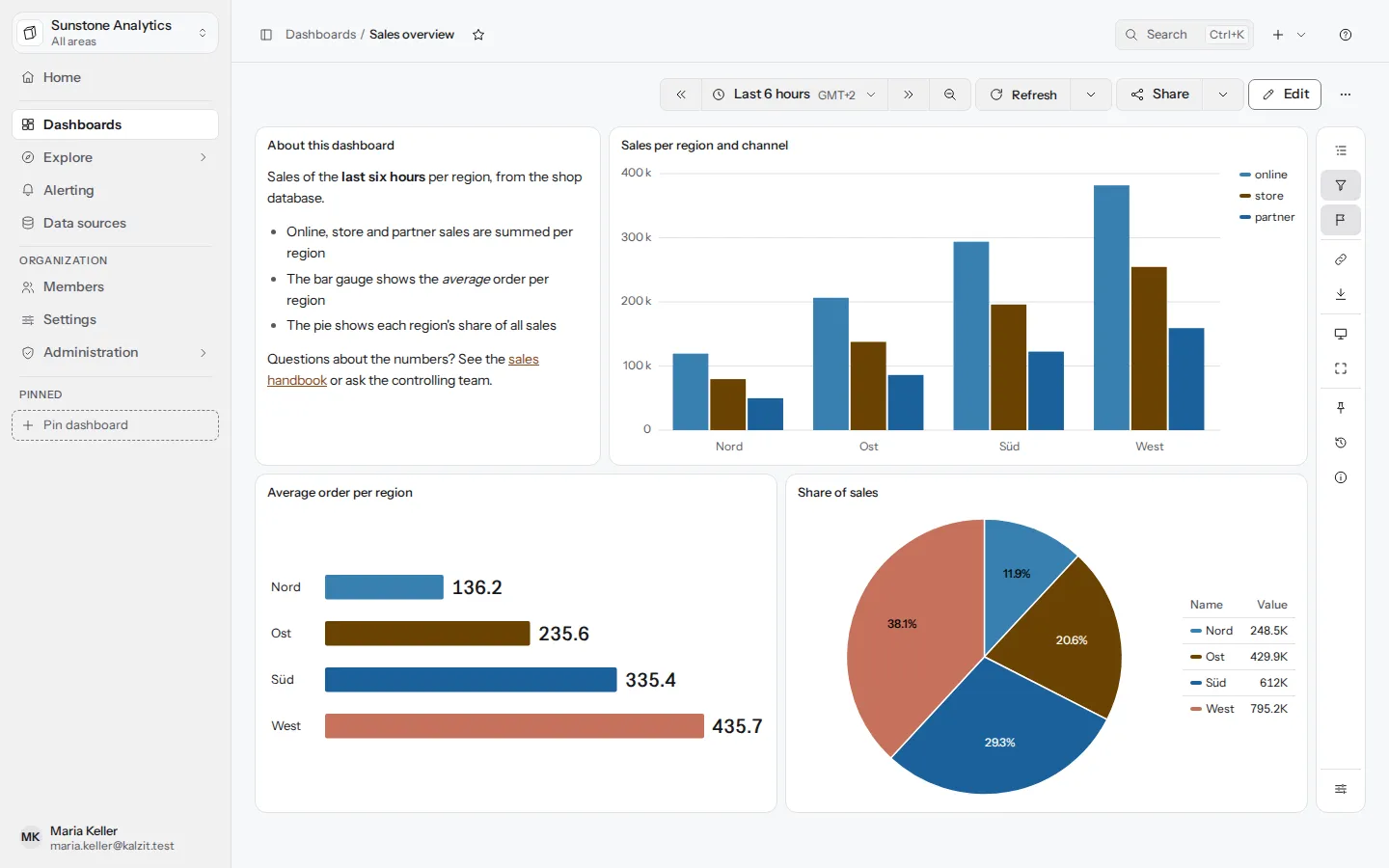
Werte als gefüllte Balken. Stil: Balken oder Leuchtende Zellen. Ein Ergebnis mit Name und Wert je Zeile zeigt einen Balken je Zeile. Sonst wird jedes Feld ein Balken, zusammengefasst mit Wert. Optionen: Wert (in der Textfarbe, in der Farbe des Balkens, ausgeblendet), Namen (vor dem Balken, über dem Balken, ausgeblendet), Ausrichtung.
Balkendiagramm
Ein Balken je Zeile, nach Feld gruppiert. Optionen: Ausrichtung (Waagerecht, Senkrecht), Kategorienamen (so viele, wie Platz haben, ausgeblendet), Werte an den Balken anzeigen, Legende. Ein Balkendiagramm mit einer Reihe übernimmt die ruhige einfarbige Optik der Zeitreihe. Bei vielen Zeilen werden nur die ersten gezeichnet, und das Panel weist darauf hin.
Tabelle
Jede Zeile und Spalte, sortierbar per Klick auf eine Spaltenüberschrift. Optionen: Spaltenfilter (Text, oder >, <, = und != bei Zahlen), In Seiten zeigen mit Zeilen pro Seite. Unter Tabellenzellen, je Spalte oder Feld: Zellendarstellung (Wert, Farbiger Text, Farbiger Hintergrund, Balken, Link), ein Link (Webadresse, E-Mail-Adresse oder Pfad auf diesem Server; ${__value} ist der Wert der Zelle) und Spaltenbreite (px).
Kreisdiagramm
Form: Kreis oder Ring. Beschriftung: Keine, Prozent, Name oder Wert. Position der Beschriftung: Auf den Kreisstücken (ein Stück, das zu klein für seine Beschriftung ist, lässt sie weg; Legende und Tooltip zeigen sie trotzdem) oder Neben dem Kreis. Die Legendentabelle kann den Wert, den Anteil oder beides zeigen. Wert fasst Felder zu Kreisstücken zusammen, wenn jedes Feld eines wird.
Histogramm
Wie sich Werte auf gleich breite Klassen verteilen. Optionen: Klassen (Anzahl; leer wählt eine Anzahl nach der Datenmenge), Klassenbreite, Alle Felder zusammen zählen.
Heatmap
Dichte über die Zeit in farbigen Feldern. Felder: Werte zählen (mit Zeitabschnitte und Wertklassen) oder Ein Datenfeld je Klasse. Farbskala: Linear oder Quadratwurzel.
Zustandsverlauf und Statusraster
Zustandsverlauf: Zustände über die Zeit als farbige Abschnitte, auch über mehrere Abfragen. Statusraster: der Status je Zeitpunkt als Raster aus Zellen. Bekannte Zustandswörter einfärben färbt Werte wie ok, up, healthy, success und passed als gut; warning, degraded und pending als Warnung; und down, error, failed, failure und critical als kritisch.
Text
Text oder Markdown (Format: Markdown oder Reiner Text) bei Inhalt, mit Dashboard-Variablen als $name oder ${name}. HTML erscheint als Text.
Panels für Dokumente
Für documents-Ergebnisse (siehe Explore):
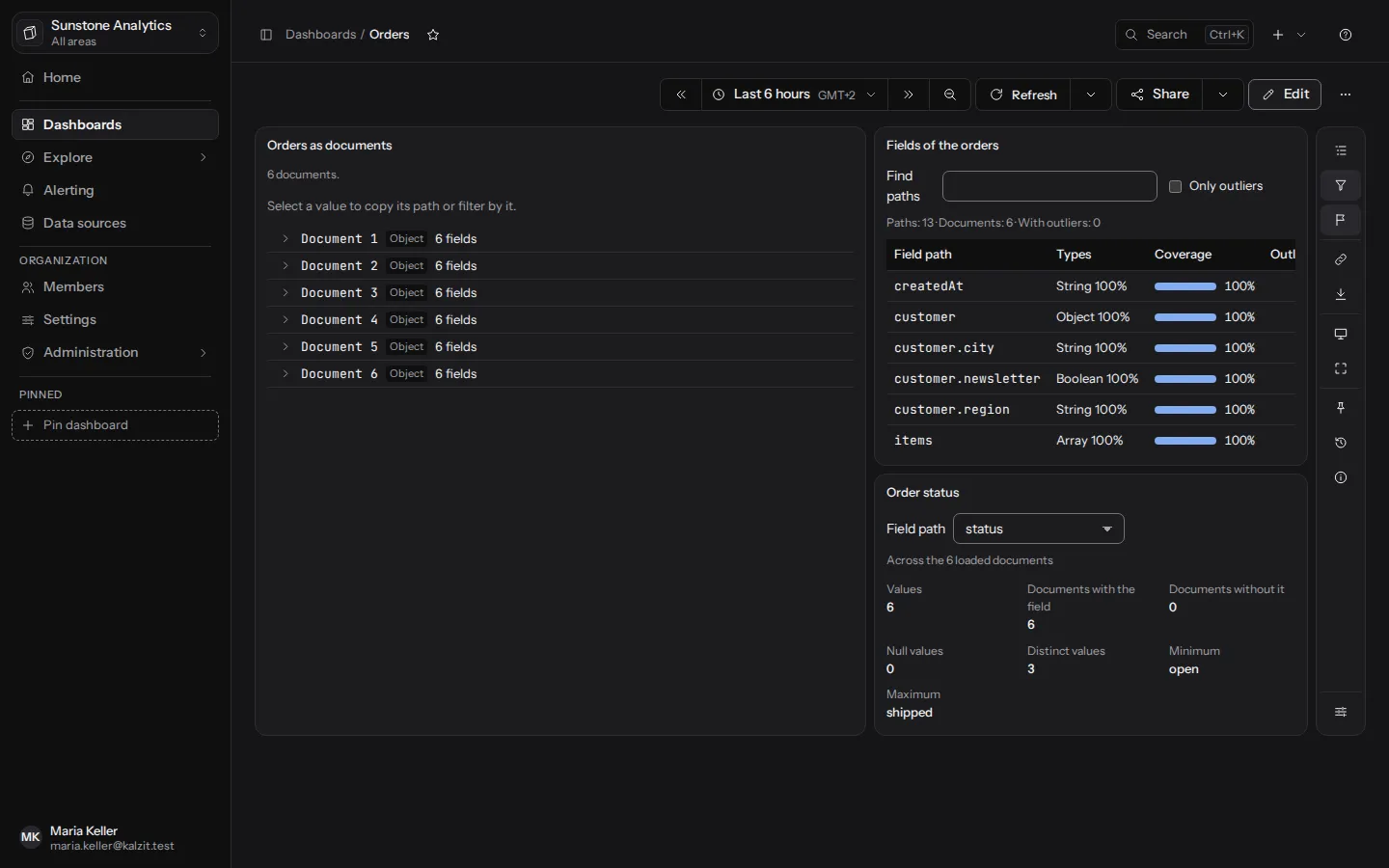
- Dokument-Explorer: jedes Dokument als Baum mit dem Typ jedes Werts. Wähle einen Wert, um seinen Pfad zu kopieren oder danach zu filtern. Mit den Pfeiltasten bewegst du dich durch den Baum.
- Schema: jeder Feldpfad mit seinen Typen und seiner Abdeckung. Felder, die in manchen Dokumenten fehlen oder gemischte Typen haben, sind markiert. Nur Ausreißer verkürzt die Liste.
- Feldverteilung: wie sich die Werte eines Felds (ein Pfad wie
items[].price) verteilen, mit den häufigsten Werten. Bei MongoDB zählt die Datenbank sie über das ganze Ergebnis, nicht nur über die geladenen Dokumente. - Dokumentkarte: ein Dokument gut lesbar, Feld für Feld, mit Blättern durch die übrigen. Das Titelfeld benennt die Karte.
Hat eine Quelle mehr Dokumente, als ein Panel zeigt (Die Quelle hat weitere.), hängt Weitere Dokumente laden unter dem Panel die nächsten an, bei MongoDB, Elasticsearch und OpenSearch sowie JSON- und NDJSON-Dateien. Es setzt nur die gespeicherte Abfrage des Panels fort, also können auch Betrachter es nutzen; eine Aktualisierung oder ein anderer Zeitraum beginnt wieder bei der ersten Seite.
Datenlinks an Feldern, Knoten und Kanten
Der Dokument-Explorer, die Dokumentkarte und die Graph-Panels bieten Datenlinks: einen Link an einem Feldpfad (customer.id) oder in Graph-Panels an einer Property des Knotens oder der Kante (customerId; id fällt auf die eigene ID des Elements zurück). Ein Link hat einen Titel, eine Adresse und In neuem Tab öffnen. Die Adresse beginnt mit https://, http:// oder / für eine Seite von Kalzit; ${__value} ist der Wert des Felds und ${__field} sein Name, Dashboard-Variablen wie ${region} gehen auch, und jeder Wert wird für die Adresse kodiert. Um ein anderes Dashboard mit dem Wert als Variable zu öffnen, schreibst du /dashboards/<id>?var-customer=${__value}. Platzhalter und Variablen stehen im Pfad, im Abfrageteil oder im Fragment einer Webadresse, nie im Host.
Der Dokument-Explorer bietet die Links eines Felds an, solange sein Wert gewählt ist, die Dokumentkarte unter ihrem Titel, die Netzwerk- und Hierarchie-Panels in den Details eines Knotens oder einer Kante und das Pfad-Panel bei jedem Knoten und jeder Kante eines Pfads. Ein Link erscheint nur, wo das Feld einen einfachen Wert hat. Andere Adressen (javascript:, data:, mailto:) lehnt der Server beim Speichern des Dashboards ab, höchstens 20 Links je Panel sind erlaubt, und Links öffnen sich immer mit rel="noopener noreferrer".
Panels für Graphen
Für graph-Ergebnisse (siehe Explore): Netzwerk (Knoten und Kanten frei angeordnet, WebGL; Gruppen und ein Explorer), Hierarchie (gerichtete Strukturen in Ebenen) und Pfade (Pfade als Folge aus Knoten und Kanten, zum Beispiel aus shortestPath).
Zu den Optionen gehören Property für den Knotennamen (optional), Farbe nach (Label, Community, Komponente), Knotengröße, Property für die Kantenstärke (optional), Knotenlimit, Knoten nach Label gruppieren (bei großen Graphen, immer, nie), eine Zeit-Property der Kanten (optional), die einen Zeitregler hinzufügt, und Datenlinks an einer Property von Knoten oder Kanten (siehe oben). Bei Farbe nach Label legt Farbe und Form je Label Farbe und Form fest. Communities berechnet der Browser bis 2.000 Knoten; darüber berechnet sie eine Neo4j-Quelle mit GDS oder eine Memgraph-Quelle mit MAGE, wenn du die Quelle abfragen darfst (siehe Graph-Algorithmen). Jedes Label gibt seinen Knoten außerdem eine Form, Kreis, Quadrat oder Raute (Form je Label legt eine eigene fest), damit sich Labels auch ohne Farben unterscheiden, etwa im Windows-Kontrastmodus; die Legende zeigt die Formen. Das Netzwerk verteilt seine Knoten so über das Panel, dass sie nicht aufeinanderliegen, und zeigt die Namen, die Platz haben, neben ihrem Knoten; ein Name, der etwas anderes verdecken würde, erscheint, sobald Zoomen ihm Platz gibt. Der Explorer lädt die Nachbarn eines angeklickten Knotens Schritt für Schritt (Nachbarn pro Schritt), jeder Schritt lässt sich rückgängig machen, und Ein Klick auf einen Knoten setzt eine Dashboard-Variable, damit andere Panels dem Knoten folgen. Browser ohne WebGL 2 zeigen den Graphen als Tabelle. Als Tabelle zeigen gibt es auch auf Wunsch.