Kalzit ist in früher Entwicklung. Diese Seiten beschreiben, was heute existiert, und ändern sich mit den Meilensteinen. Screenshots zeigen die Entwicklungsversion mit Beispieldaten.
Dashboards
Ein Dashboard ist eine Seite mit Panels, die jeweils das Ergebnis einer oder mehrerer gespeicherter Abfragen zeigen. API (englisch): Einstellungen und Dashboards und Dashboard-Funktionen.
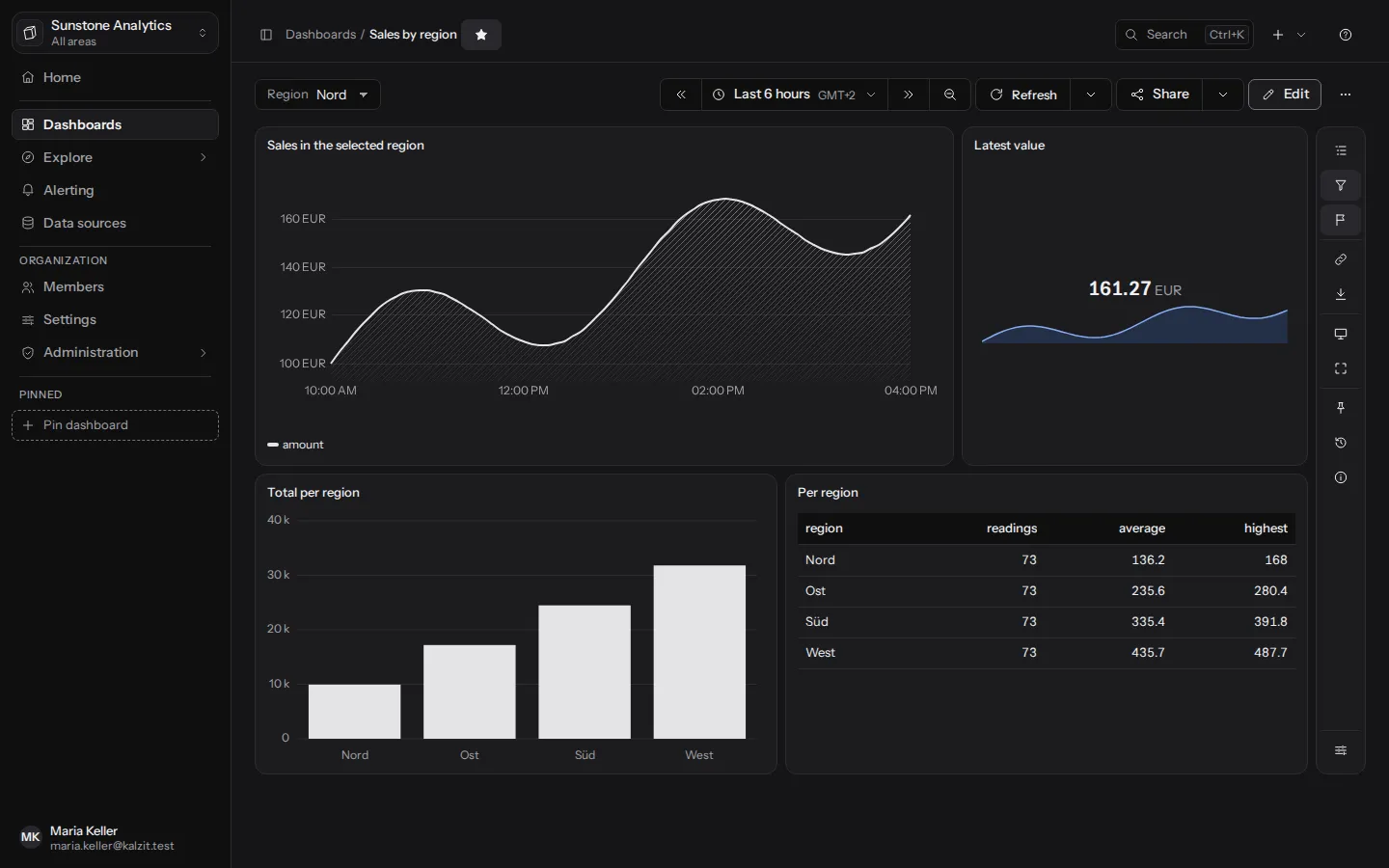
Die Dashboard-Liste
Dashboards listet die Dashboards auf, die du öffnen darfst, nach Ordnern geordnet. Suche nach Titel, sortiere nach Titel, Ordner oder zuletzt gespeichert und wähle links im Baum einen Ordner (Alle Dashboards, Kein Ordner). Ordner lassen sich anlegen (Neuer Ordner…), umbenennen, verschieben und als Eingeschränkt markieren: Ein eingeschränkter Ordner und alles darin ist nur für Mitglieder mit Zugriff sichtbar (siehe Verwaltung). Zugriff… an einem Ordner oder Dashboard legt fest, wer es über seine Rolle hinaus nutzen darf.
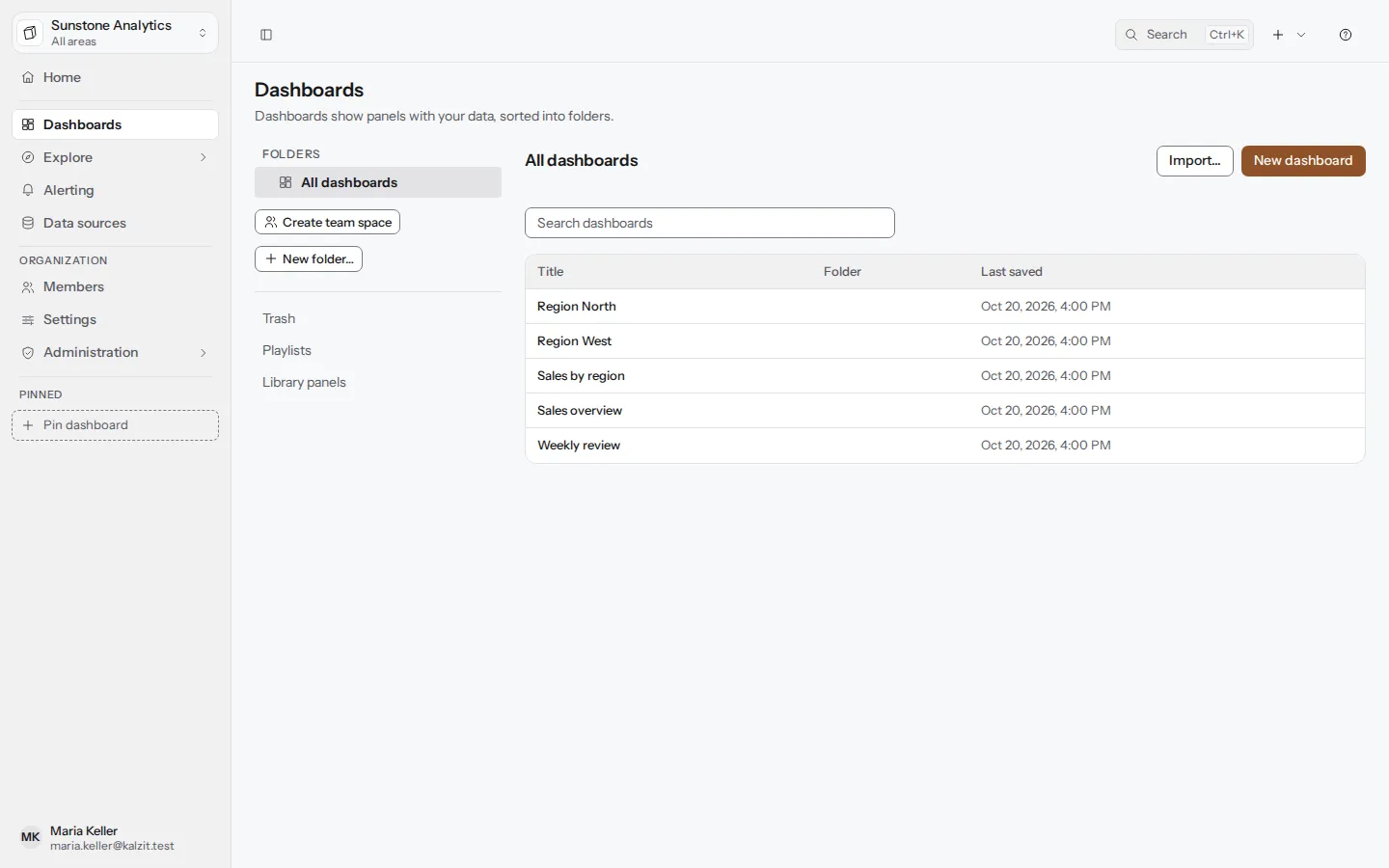
Ein Dashboard ansehen
Die obere Leiste nennt das Dashboard in ihrer Brotkrumenleiste. Darunter liegt eine ruhige Werkzeugzeile mit:
- Markieren am Anfang: Ein Favorit erscheint auf deiner Startseite.
- Den Variablen als Filterleiste (siehe Variablen und Filter).
- Rechts: dem Zeitraum mit seiner Zeitzone, Aktualisieren und Teilen als zweiteilige Schaltflächen, Bearbeiten und einem Menü Mehr.
Eine Spalte am rechten Rand der Fläche, die Dashboard-Werkzeuge, enthält Gliederung (zu Zeilen und Panels springen), Filter und Variablen und Anmerkungen (ein- oder ausblenden), Teilen, Kiosk- und TV-Modus, Vollbild, Verlauf und Dashboard-Infos (Ordner, Version, zuletzt gespeichert, Schlagwörter, Zahl der Panels, Zeitzone). Die Spalte lässt sich einklappen und bleibt für dich eingeklappt. Auf dem Telefon braucht die Werkzeugzeile zwei Zeilen, und das Menü Mehr enthält die Aktionen der Spalte.
Mehr enthält Einstellungen…, Kioskmodus, TV-Modus, Verlauf, Zugriff…, Speichern unter… und Löschen…; was du siehst, hängt von deinen Rechten ab.
Die Aktionen eines Panels liegen in einer Menüschaltfläche in seiner Titelleiste. Das Menü erscheint, wenn du auf das Panel zeigst oder es mit der Tastatur erreichst: seine Links, allein ansehen, Anmerken, Untersuchen, Export, Bild speichern (PNG), Bearbeiten, Duplizieren, Kopieren nach… und Löschen. Untersuchen zeigt die Größe des Ergebnisses, die ausgeführte Abfrage sowie die Hinweise und Warnungen des Servers und sagt, wenn das Ergebnis am Zeilenlimit der Datenquelle abgeschnitten wurde.
Bearbeitungsmodus
Drücke Bearbeiten (braucht Schreibzugriff). Hinter dem Namen des Dashboards steht dann Bearbeiten, und die Werkzeugzeile zeigt Einstellungen, Bearbeiten beenden (fragt zuerst nach, wenn sich etwas geändert hat) und Dashboard speichern.
- Ziehe ein Panel an seinem Titel, um es zu verschieben, oder nutze die Schaltfläche zum Anordnen mit den Pfeiltasten (Umschalt und Pfeiltasten ändern die Größe). Zeilen verschiebst du per Ziehen oder mit den Pfeiltasten nach oben und unten.
- Die Spalte rechts zeigt jetzt den Bereich Hinzufügen; siehe unten. Panel oder Zeile hinzufügen am Ende der Fläche öffnet ihn ebenfalls.
- Tastenkürzel für das gewählte Panel (oder das, dessen Karte den Fokus hat): E öffnet es im Editor, Strg+D dupliziert es, Strg+C kopiert es, Strg+V fügt das kopierte Panel ein (in diesem oder einem anderen Dashboard derselben Organisation) und Entf löscht es (auf dem Mac Cmd statt Strg, und auch die Rücktaste löscht). Duplizieren, Einfügen und Löschen bieten Rückgängig an. Solange du in einem Feld oder einem Abfrage-Editor schreibst, tun die Tasten nichts.
- Im Inspektor gibt Zeitbereich überschreiben dem Panel einen eigenen Zeitraum und Zeitversatz.
- Dashboard speichern fragt nach einer freiwilligen Nachricht (bis zu 500 Zeichen), die im Verlauf erscheint. Jedes Speichern ist eine neue Version. Änderst du beim Bearbeiten den Zeitraum oder den Wert einer Variable, ändert das nur deine Ansicht; weichen sie von den gespeicherten ab, bietet der Speichern-Dialog Aktuellen Zeitraum als Standard des Dashboards speichern und Aktuelle Variablenwerte als Standard speichern an. Ohne Haken bleiben die gespeicherten Standardwerte.
- Beim Verlassen mit ungespeicherten Änderungen fragt Kalzit zuerst nach. Hat inzwischen jemand anderes gespeichert, vergleicht ein Konfliktdialog Deine Änderungen mit Inzwischen von anderen gespeichert. Du kannst weiter bearbeiten, deine Änderungen verwerfen und die der anderen öffnen oder Meine als neueste Version speichern.
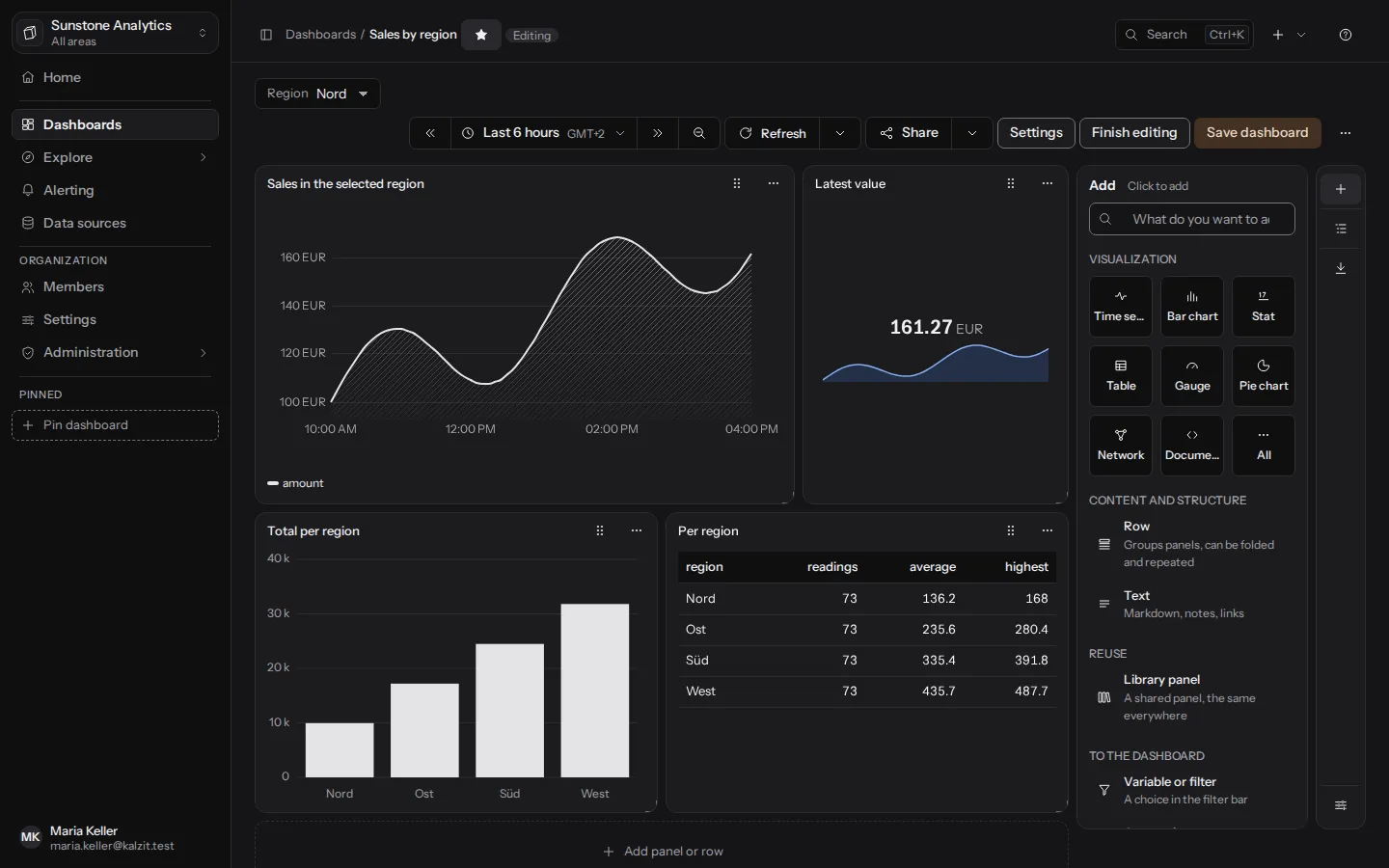
Das Hinzufügen-Menü
Im Bearbeitungsmodus bietet Hinzufügen an (Suche mit „Was möchtest du hinzufügen?“):
| Eintrag | Was er hinzufügt |
|---|---|
| Visualisierung | Ein neues Panel; eine Auswahl zeigt jede Art mit einer Zeichnung und nennt die passenden Arten zuerst |
| Zeile | Gruppiert Panels, einklappbar und wiederholbar |
| Text | Markdown, Hinweise, Links |
| Bibliothekspanel | Ein geteiltes Panel, überall gleich |
| Kopiertes Panel einfügen | Das mit Strg+C kopierte Panel, erscheint, sobald eines kopiert wurde |
| Variable oder Filter | Eine Auswahl in der Filterleiste |
| Anmerkungen | Ereignisse aus einer Abfrage markieren |
| Link | Zu anderen Dashboards oder Seiten |
Zeilen
Eine Zeile gruppiert Panels unter einem Titel und lässt sich einklappen. Zeile hinzufügen legt eine an; ein Panel kommt über seine Einstellung Zeile im Panel-Editor in eine Zeile („Außerhalb aller Zeilen“ lässt es draußen). Entfernst du eine Zeile, bleiben ihre Panels erhalten. Eine Zeile kann sich für jeden Wert einer Variable wiederholen, die mehrere Werte erlaubt: Die Zeile mit allen ihren Panels erscheint einmal je gewähltem Wert.
Der Panel-Editor
Beim Hinzufügen und Bearbeiten eines Panels öffnet sich eine eigene Seite mit einer Adresse, die du neu laden oder teilen kannst (.../panels/<id>/edit, .../panels/new).
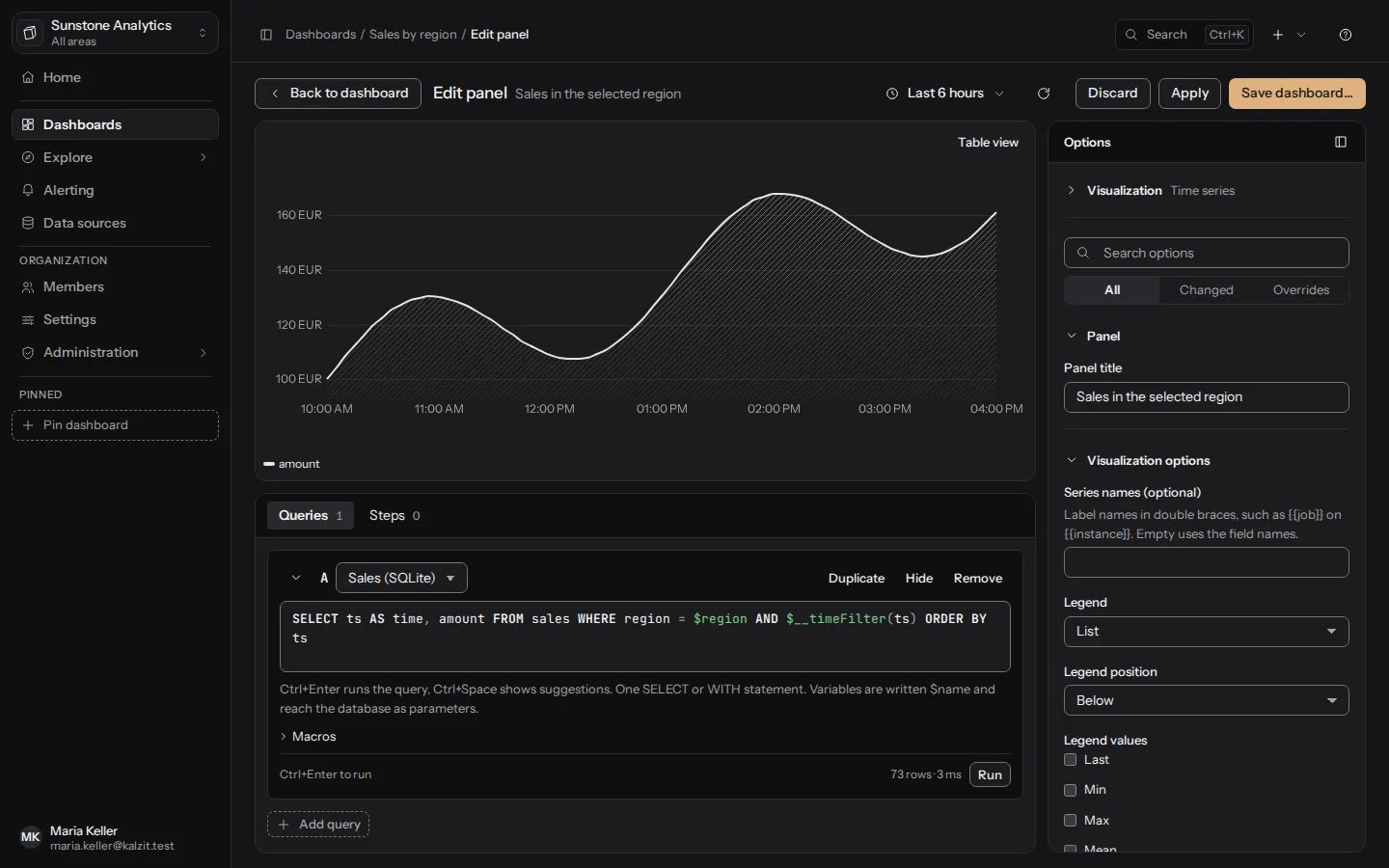
- Leiste oben: Zurück zum Dashboard, der Zeitraum, Aktualisieren, Verwerfen, Übernehmen und Dashboard speichern….
- Vorschau oben, mit einem Schalter Tabellenansicht.
- Abfragen und Schritte als Reiter darunter. Jede Abfrage hat eine Datenquelle und lässt sich einklappen, duplizieren und ausblenden (eine ausgeblendete Abfrage bleibt beim Panel, läuft aber nicht). Ausführen kannst du mit Strg+Eingabe, mit der Schaltfläche zum Ausführen oder indem du eine geänderte Abfrage verlässt. Schritte beschreibt Berechnete Felder und Statistik.
- Optionen rechts, in Gruppen, die sich einklappen lassen: zuerst die Visualisierung, dann der Titel des Panels und die Optionen seiner Visualisierung, Feldoptionen und Links, Wiederholung und Zeit. Siehe Panels.
- Ziehe die Trennlinien oder verschiebe sie mit den Pfeiltasten; der Editor merkt sich ihre Lage.
- Zurück, Übernehmen und Esc behalten die Änderung im Dashboard, bis du es speicherst. Verwerfen (und die Zurück-Taste des Browsers) lässt das Panel, wie es war, und fragt vorher nach, wenn sich etwas geändert hat. Ein neues Panel kommt erst mit Übernehmen oder Speichern ins Dashboard. Ein Neuladen behält deine ungespeicherten Änderungen.
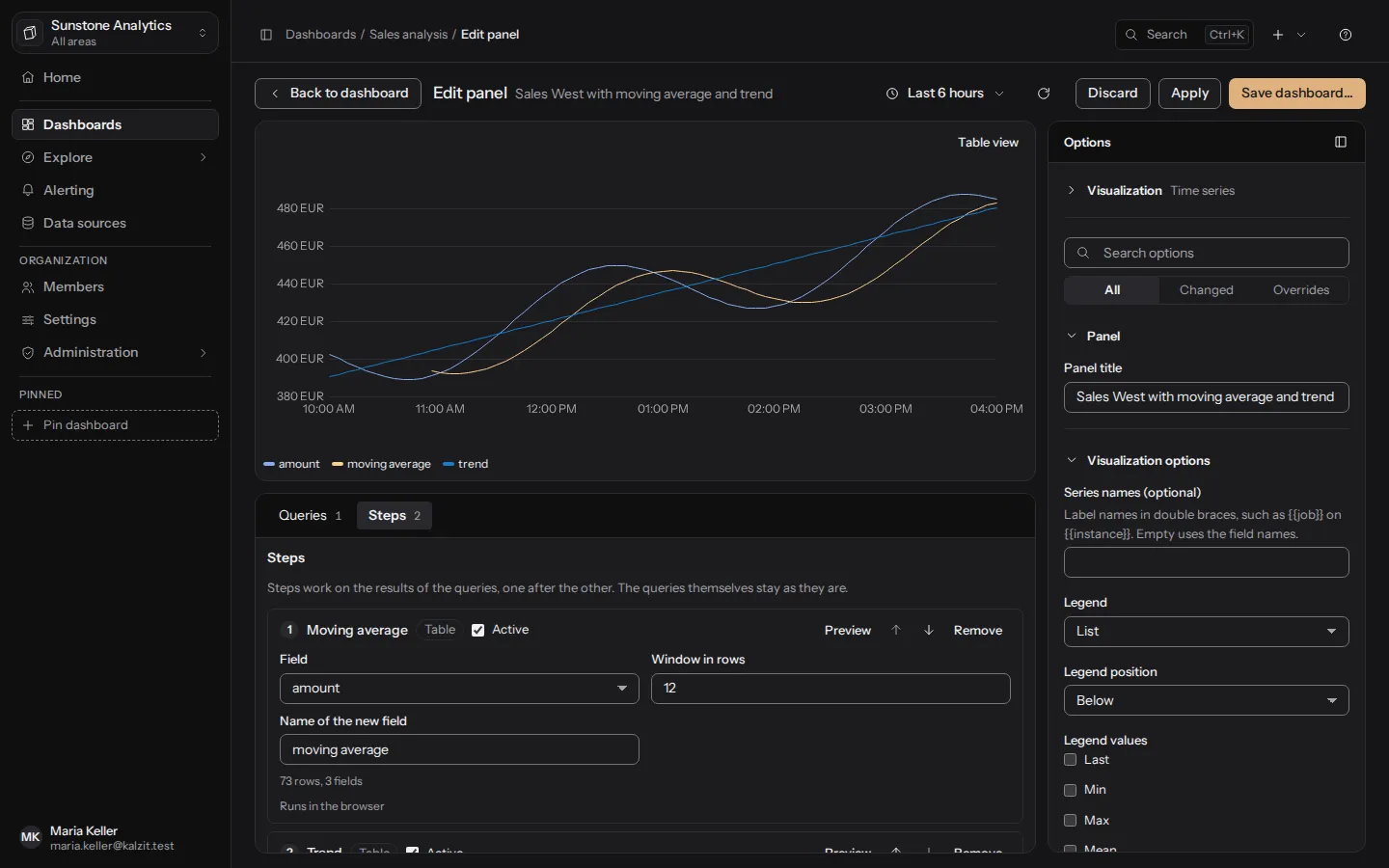
Unter Links, Wiederholung und Zeit bekommt ein Panel seinen Platz (Zeile), Wiederholen für jeden Wert von einer Variable mit mehreren Werten (Nebeneinander oder Untereinander, höchstens eine bestimmte Zahl je Zeile), einen Eigenen Zeitraum wie now-24h und einen Zeitversatz wie 1d oder 1w, um mit einem früheren Zeitraum zu vergleichen, sowie Datenlinks, die in seinem Kopf erscheinen und in denen Variablen wie ${name} gefüllt werden.
Ein neues Panel beginnt mit Neue Abfrage, Aus gespeicherter Auswertung (mit der Auswertung verknüpft oder als Kopie, siehe Gespeicherte Auswertungen) oder Aus anderem Panel.
Eine Abfrage zu ändern braucht Abfragerechte auf ihrer Datenquelle; ohne sie kannst du das Panel trotzdem umbenennen, anordnen und gestalten.
Variablen und Filter
Mit Variablen ändern Betrachter Werte in allen Abfragen, etwa eine Region. Eine legst du mit Variable hinzufügen in den Dashboard-Einstellungen oder im Hinzufügen-Menü an. Arten:
- Feste Werte: eine Liste, durch Kommas getrennt.
- Freier Text: ein Textfeld.
- Zeitintervalle: eine Liste von Intervallen wie
1m, 10m, 1h, durch Kommas getrennt, gewählt wie feste Werte; Abfragen bekommen das Intervall als Text. - Konstante: ein fester Wert, den Abfragen als
$namenutzen. Die Konstante erscheint nicht in der Filterleiste, und Betrachter können sie nicht ändern. - Werte aus einer Abfrage: Die erste Spalte des Ergebnisses wird zur Liste.
Optionen: eine Beschriftung, Mehrere Werte erlauben und ein Wert beim Öffnen des Dashboards. Die Pfeilschaltflächen unter einer Variable verschieben sie nach oben oder unten (in dieser Reihenfolge zeigt sie die Filterleiste), und Duplizieren legt direkt darunter eine Kopie unter einem freien Namen an. Namen bestehen aus Buchstaben, Ziffern und Unterstrichen. Abfragen nutzen eine Variable als $name (MongoDB-Pipelines schreiben "${name}"); sie erreicht die Datenbank als Parameter, nie als Text in der Abfrage. Die Variablen erscheinen als Filterleiste in der Werkzeugzeile. Eine Variable mit mehreren Werten ist ein Listenfeld, in dem du mit Strg- oder Umschalt-Klick oder mit der Leertaste weitere Werte wählst. Panels und Zeilen können sich je gewähltem Wert wiederholen.
Zeitraum und Zeitauswahl
Die Schaltfläche für den Zeitraum öffnet die Auswahl.
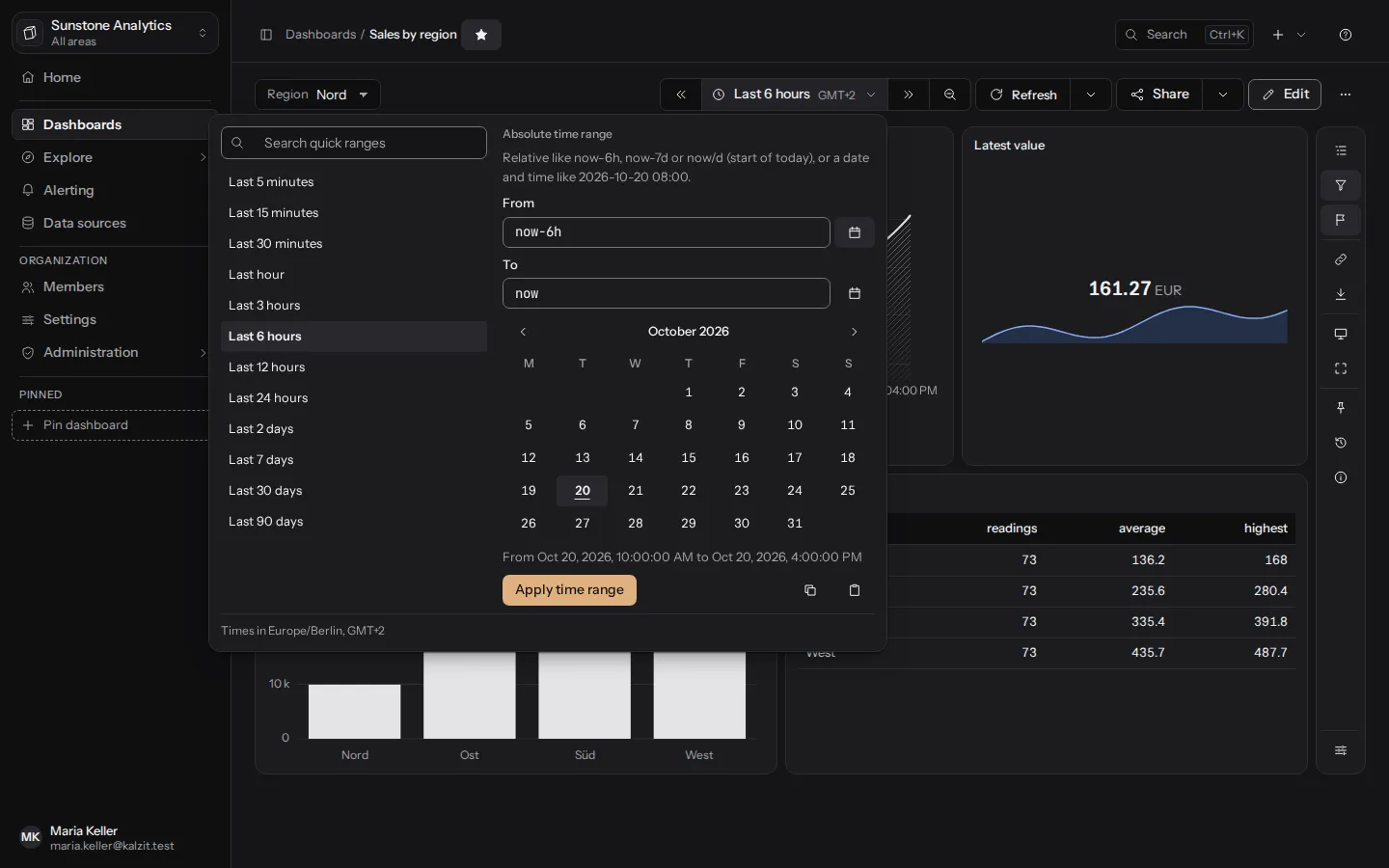
- Schnellauswahl mit Suchfeld: von den letzten 5 Minuten bis zu den letzten 5 Jahren, heute bis jetzt, gestern, vorgestern, diese Woche, dieser Monat und dieses Jahr bis jetzt, vorige Woche, voriger Monat und voriges Jahr sowie Geschäftsquartale und Geschäftsjahre. Zuletzt verwendet listet deine letzten Zeiträume in diesem Browser.
- Fester Zeitraum: Von und Bis als Text, relativ wie
now-6h,now-7dodernow/d(Beginn von heute), oder als Datum mit Uhrzeit wie2026-10-20 08:00, oder in einem Kalender gewählt. Die Auswahl nennt die Zeitzone, in der die Zeiten stehen. - Schaltflächen neben dem Zeitraum schieben ihn um seine eigene Länge zurück und vor und zoomen auf die doppelte Länge heraus. Relative Zeiträume bleiben relativ, wo es geht.
- Aktualisieren führt alle Abfragen sofort aus; sein Menü stellt das automatische Aktualisieren ein (alle 5 Sekunden bis einmal am Tag, aus der Intervallliste des Dashboards) oder Live, bei dem der Server neue Ergebnisse an die Panels schickt; siehe Live-Aktualisierung.
- Teilen > Link mit Zeitraum kopieren kopiert einen Link, der das Dashboard mit dem Zeitraum öffnet.
Tastenkürzel (nicht in Textfeldern): t und dann Links oder Rechts verschiebt den Zeitraum, t und dann z zoomt heraus, t und dann c kopiert ihn und t und dann v fügt einen Zeitraum ein. Die Kürzel funktionieren auch im Panel-Editor. Auf deutschen Tastaturen sind es dieselben Tasten.
Einstellungen… > Zeitoptionen (braucht Bearbeitungsrechte): eine Zeitzone und der erste Wochentag für alle, die das Dashboard öffnen (oder die eigenen jedes Betrachters), der Monat, in dem das Geschäftsjahr beginnt, eine Verzögerung von „jetzt“, die die neuesten, noch unvollständigen Daten weglässt (etwa 1m), die angebotenen Intervalle zum Aktualisieren und ein Gemeinsamer Cursor (Aus, Fadenkreuz oder Fadenkreuz und Tooltip), der die Zeit unter dem Zeiger in jedem Zeitreihen-Panel zeigt.
Anmerkungen
Anmerkungen markieren Zeitpunkte oder Zeiträume in jedem Zeitdiagramm.
- Eine fügst du mit Strg+Klick ins Diagramm, mit der Taste
Aoder mit Anmerken im Panelmenü hinzu. Gib einen Text, Schlagwörter (durch Kommas getrennt) und optional eine Endzeit an, um einen Zeitraum zu umfassen. Zum Ändern brauchst duannotations:writeoder Schreibzugriff auf das Dashboard. - Anmerkungsabfragen (Hinzufügen-Menü > Anmerkungen) fügen Markierungen aus einer Datenquelle hinzu: Jede Zeile eines Tabellenergebnisses wird zu einer Anmerkung. Die erste Zeitspalte ist der Zeitpunkt,
timeEndbeendet einen Zeitraum,text(sonst die erste Textspalte) ist der Text, und eine Spaltetagsenthält die Schlagwörter. Jede Abfrage hat einen Namen und eine Farbe und lässt sich abschalten. Anmerkungen aus Abfragen änderst du in ihrer Datenquelle, nicht in Kalzit. - Das Werkzeug Anmerkungen in der Spalte blendet sie ein oder aus.
Links
Links erscheinen unter dem Titel des Dashboards. Ein Link führt zu einer Adresse (beginnend mit https://, http://, mailto: oder / für eine Seite dieses Servers, Variablen wie ${name} erlaubt) oder listet Dashboards mit Schlagwort. Schlagwörter fügst du einem Dashboard in seinen Einstellungen hinzu (durch Kommas getrennt). Links können sich in einem neuen Tab öffnen (In neuem Tab öffnen). Datenlinks an Panels funktionieren genauso. Dokument- und Graph-Panels nehmen außerdem Links an einem Feld oder einer Eigenschaft, gefüllt mit deren Wert (siehe Datenlinks). Die Adresse eines Dashboards kann Startwerte für seine Variablen mitbringen: /dashboards/<id>?var-region=eu setzt $region auf eu.
Bibliothekspanels
Ein Bibliothekspanel liegt einmal in einem Ordner und erscheint in vielen Dashboards; eine Änderung wirkt in allen. Die Rechte folgen dem Ordner.
- Aus einem Panel machst du eines mit Zum Bibliothekspanel machen… im Panel-Editor.
- Zu einem Dashboard fügst du eines über das Hinzufügen-Menü > Bibliothekspanel hinzu.
- Dashboards > Bibliothek listet sie auf, mit der Zahl der Dashboards, die sie zeigen, und welche es sind. Ein Bibliothekspanel, das Dashboards noch zeigen, lässt sich nicht löschen.
- Beim Speichern einer Änderung fragt Kalzit nach („erscheint in N Dashboards“). Nur als Panel dieses Dashboards behalten löst die Verknüpfung.
Einstellungen des Dashboards
Einstellungen… öffnet die Einstellungen des Dashboards als Seite mit Bereichen: Allgemein (Titel, Schlagwörter, Standard-Aktualisierung, der Ordner und Löschen…, das das Dashboard nach einer Rückfrage in den Papierkorb legt und nur bei Personen erscheint, die es löschen dürfen), Variablen, Anmerkungen, Links, Zeitoptionen, Zugriff, Versionen (der Verlauf, mit Vergleichen und Wiederherstellen) und JSON. Ein neuer Ordner gilt mit Speichern…, zusammen mit den anderen Änderungen.
Versionen und Verlauf
Jedes Speichern ist eine Version. Mehr > Verlauf (oder das Werkzeug Verlauf) und Einstellungen… > Versionen listen sie mit Datum und Nachricht auf, Vergleichen zeigt die Änderungen von einer Version zur aktuellen, und Wiederherstellen… speichert eine ältere Version erneut als neueste. Der Server behält eine begrenzte Zahl von Versionen und entfernt die ältesten darüber hinaus. Beim Wiederherstellen prüft Kalzit die Optionen der Panels, die seither bearbeitet wurden; eine Version, deren Optionen die heutigen Regeln ablehnen, lässt sich nicht wiederherstellen, sobald sich ein solches Panel geändert hat.
Papierkorb
Löschen… verschiebt ein Dashboard in den Papierkorb (Dashboards > Papierkorb), aus dem es sich wiederherstellen lässt; ein Ordner nimmt seinen Inhalt mit. Endgültig löschen… entfernt es mit allen Versionen und lässt sich nicht rückgängig machen. Den Papierkorb sehen nur Mitglieder, die Dashboards löschen dürfen. Ein Dashboard im Papierkorb ist schreibgeschützt, bis es wiederhergestellt wird.
Achtung. Endgültig löschen… entfernt ein Dashboard mit allen Versionen und lässt sich nicht rückgängig machen.
Exportieren, importieren, kopieren
- Teilen > Als JSON exportieren lädt das Modell des Dashboards herunter; JSON-Modell… zeigt es und bearbeitet es im Bearbeitungsmodus (der Server prüft es, bevor es deine Änderungen ersetzt).
- Importieren… (Dashboard importieren) nimmt eine Datei oder eingefügtes JSON, prüft es und fragt nach dem Ordner und einer Zuordnung seiner Datenquellen (nach Art und Name zugeordnet, was du bestätigst).
- Kopieren nach… im Menü eines Panels kopiert das Panel in ein anderes Dashboard, das du ändern darfst; Speichern unter… speichert das Dashboard als neues.
Wie du die Daten eines Panels als Datei exportierst, steht unter Export.
Teilen und Zugriff
Innerhalb einer Organisation gibt Mehr > Zugriff… Benutzern, Teams oder Rollen Zugriff auf ein Dashboard über ihre Rolle hinaus (Darf ansehen, Darf bearbeiten, Darf verwalten). Das braucht das Recht dashboards:share oder Verwaltungszugriff. Ordner funktionieren genauso und geben Zugriff an ihre Dashboards und Unterordner weiter. Der Knopf Teilen kopiert die Adresse für Menschen in der Organisation und erstellt öffentliche Links und Snapshots für Menschen ohne Konto; siehe Teilen.
Hinweis. Betrachter führen nur die gespeicherten Abfragen eines Dashboards aus, das sie lesen dürfen. Freie Abfragen brauchen
datasources:query(Bearbeiter und höher).
Kiosk, TV-Modus, Vollbild, Playlists
- Der Kioskmodus zeigt das Dashboard allein, ohne die App darum herum.
- Der TV-Modus ist dasselbe mit Bedienelementen, die sich selbst ausblenden und mit der Maus oder einer Taste zurückkommen.
- Ein einzelnes Panel lässt sich allein zeigen (Ansehen in seinem Menü) oder im Vollbild. Esc verlässt zuerst ein allein gezeigtes Panel, dann den Kiosk- oder TV-Modus.
- Playlists (Dashboards > Playlists) zeigen Dashboards nacheinander: ein Name, die Zeit je Dashboard und Einträge, die Dashboards oder Schlagwörter sind. Spiele eine für einen Bildschirm an der Wand ab; jeder sieht nur die Dashboards, die er öffnen darf. Bearbeiter legen Playlists an und ändern sie.
Anheften und markieren
- Markiere ein Dashboard auf seiner Seite oder an seiner Karte auf der Startseite; Favoriten stehen auf der Startseite. Markieren ist persönlich.
- Hefte ein Dashboard an die Seitenleiste an (die Anheften-Schaltfläche in den Dashboard-Werkzeugen oder Angeheftet > Dashboard anheften in der Seitenleiste). Angeheftete Dashboards sind persönlich, gelten je Organisation, stehen in deiner eigenen Reihenfolge (Nach oben, Nach unten, Lösen) und sind auf 10 begrenzt; sind 10 angeheftet, sagt die Seitenleiste es.
- Lege auf deiner Kontoseite ein Start-Dashboard fest, damit es sich öffnet, wenn du Kalzit aufrufst; Start zeigt weiter die Startseite.