Kalzit ist in früher Entwicklung. Diese Seiten beschreiben, was heute existiert, und ändern sich mit den Meilensteinen. Screenshots zeigen die Entwicklungsversion mit Beispieldaten.
Explore
Explore führt freie Abfragen ohne Dashboard aus, zeigt das Ergebnis in einer passenden Visualisierung, lässt es dich untersuchen und in ein Dashboard übernehmen. Die HTTP-API ist unter Datenquellen und Abfragen beschrieben.
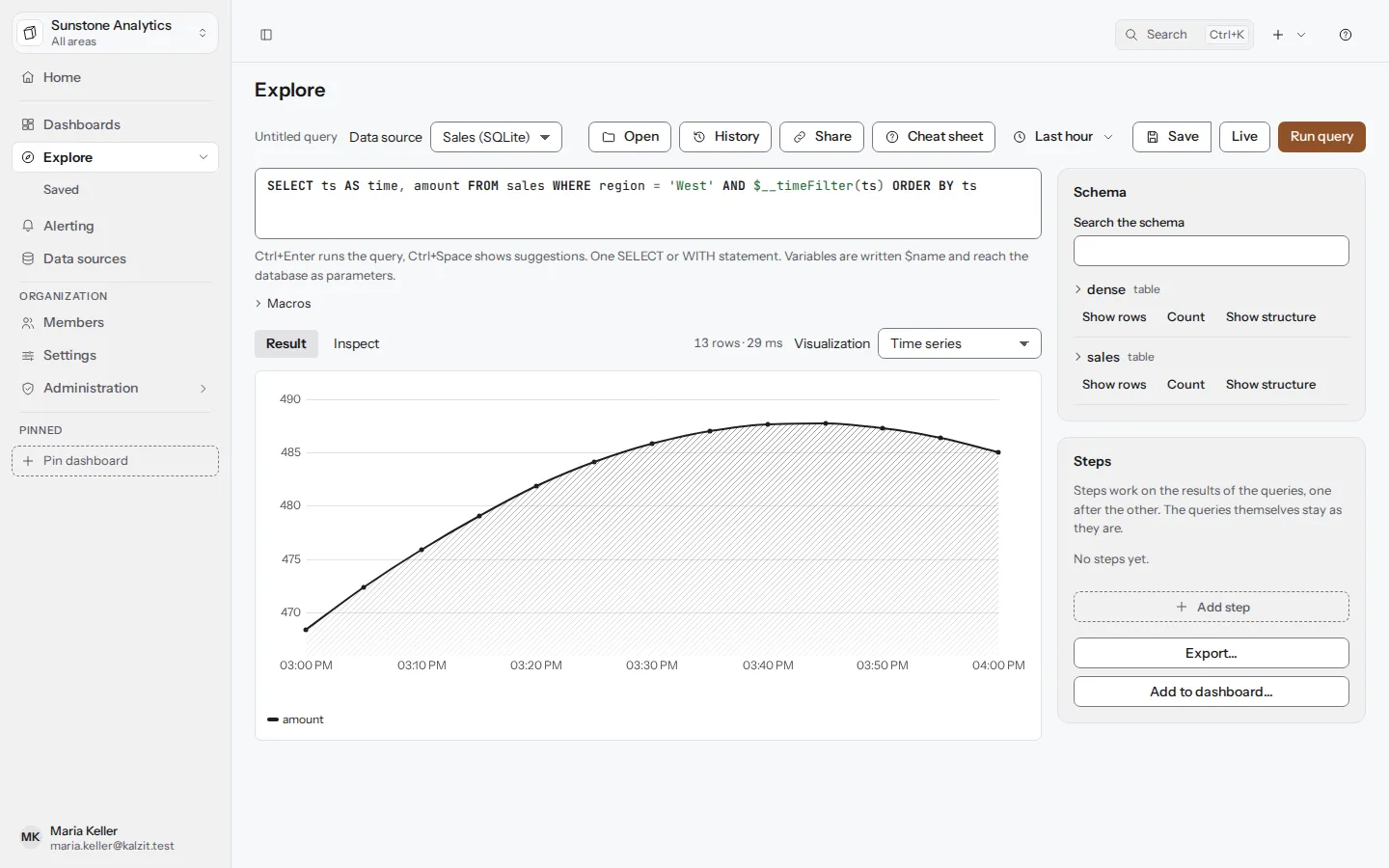
Explore braucht das Recht datasources:query. Bearbeiter, Admins und Eigentümer haben es, ebenso alle mit Abfragezugriff auf eine Datenquelle. Betrachter sehen weiterhin die Dashboards, die für sie freigegeben sind und ihre gespeicherten Abfragen ausführen.
Bei null anfangen
Neu in der Abfragesprache einer Quelle? Hier anfangen erscheint, solange der Editor leer ist: Es sagt in einfachen Worten, was die Quelle enthält, und seine Startaktionen (etwa die ersten 100 Zeilen einer Tabelle, Anzahl je Wert, Knoten mit einem Label oder die neuesten Log-Zeilen mit einem Fehler) füllen eine sichere, nur lesende Abfrage mit den Namen deiner eigenen Tabellen, Sammlungen, Labels oder Metriken ein und führen sie aus. Abfrage zeigen zeigt, wie eine Startaktion geschrieben ist, bevor du sie nutzt. In der Schema-Liste neben dem Ergebnis tun Zeilen zeigen, Zählen und Aufbau zeigen neben einer Tabelle, Sammlung, einem Label, einer Metrik oder einem Index dasselbe für diesen Eintrag. Spickzettel (Umschalt+F1 oder außerhalb des Editors Strg+/) listet die üblichen Muster der aktuellen Sprache, jedes mit Einfügen, und erklärt, wie Zeitraum und Dashboard-Variablen mit dieser Quelle funktionieren. Eine fehlgeschlagene Abfrage, etwa mit einer unbekannten Tabelle oder einem Syntaxfehler, bekommt einen Hinweis, was zu ändern ist. Kleine Tipps erscheinen einmal und lassen sich schließen; ausschalten kannst du sie unter Konto > Einstellungen für dich > Tipps anzeigen. Beispiele je Art der Quelle stehen in Query languages for beginners im Repository (englisch).
Eine Abfrage ausführen
- Wähle eine Datenquelle. Die zuletzt benutzte merkt sich Kalzit.
- Schreib die Abfrage im Editor (CodeMirror). Mit Strg+Eingabe führst du sie aus, Strg+Leertaste zeigt Vorschläge aus dem Schema der Quelle (Tabellen, Spalten, Metriken, Labels, Felder).
- Drücke Abfrage ausführen. Der Reiter Ergebnis zeigt die Visualisierung. Untersuchen zeigt die Größe des Ergebnisses, die ausgeführte Abfrage und Hinweise vom Server. Neben den Reitern steht, wie viel zurückkam und wie lange es gedauert hat („312 Dokumente · 18 ms“).
- Wähle bei Bedarf eine andere Visualisierung. Typen, die nicht zum Ergebnis passen, stehen zuletzt.
Dokumente bekommen drei eigene Reiter: Dokumente (der Baum), Schema (ihre Felder und Typen) und Tabelle (Projektion). Die Tabelle braucht eine Projektion: In Tabelle projizieren fügt sie als sichtbaren ersten Schritt mit den Feldern der obersten Ebene hinzu.
Teilen kopiert einen Link auf das, was du siehst: Datenquelle, Abfrage, Zeitraum, Schritte und Visualisierung. Der Link funktioniert für Personen in deiner Organisation; beim Öffnen läuft die Abfrage, sie brauchen also das Recht, diese Datenquelle abzufragen.
Eine Abfrage, die der Server ablehnen würde, sagt dir schon vor dem Ausführen, warum. Der Zeitraum ist der, den du für Explore eingestellt hast, und die Makros unten übernehmen ihn. Variablen und Makros erreichen die Datenbank als Parameter, nie als Text in der Abfrage. Schreibende Abfragen werden immer abgelehnt, siehe Datenquellen.
Speichern und live
Speichern (Strg+S) behält die Abfrage mit ihren Schritten und ihrer Visualisierung als gespeicherte Auswertung, und Öffnen (Strg+O) lädt eine wieder; siehe Gespeicherte Auswertungen. Live neben Abfrage ausführen hält das Ergebnis aktuell: sobald MongoDB eine Änderung meldet, oder im Intervall bei allen anderen Quellen; siehe Live-Aktualisierung.
Abfragen je Art der Datenquelle
| Art | Abfrage | Form des Ergebnisses |
|---|---|---|
| PostgreSQL, MySQL und MariaDB, SQL Server, SQLite | Eine SELECT- oder WITH-Anweisung |
frame |
| Prometheus | PromQL; optional Sofortabfrage und Kleinster Schritt | frame |
| Elasticsearch, OpenSearch | Lucene-Abfragetext oder JSON-DSL (JSON); Index oder Muster, Anzahl Treffer, Zeitfeld | documents (Treffer), frame (Aggregationen) |
| MongoDB | Aggregations-Pipeline (Stufen) oder Find (Filter, Projektion, Sortierung, Limit, Überspringen) auf einer Collection | documents |
| CSV-, JSON-, NDJSON-Dateien | Keine eigene Abfrage; die Datenquelle nennt die Datei und wie sie gelesen wird | frame (CSV), documents (JSON, NDJSON) |
| HTTP-JSON | Ein Pfad unterhalb der URL der Quelle, Abfrageparameter und der Pfad zu den Dokumenten | documents |
| Neo4j, Memgraph | Cypher (nur lesend) | graph |
| TigerGraph | GSQL schreiben (INTERPRET QUERY (parameters) FOR GRAPH {graph}) oder Installierte Abfrage ausführen |
graph |
Makros
Makros übernehmen den Zeitraum des Dashboards oder von Explore:
- SQL:
$__timeFilter(column)(wahr für Zeilen im Zeitraum),$__timeFrom,$__timeTo,$__interval(ein vorgeschlagenes Gruppierungsintervall wie1m),$__interval_ms. Variablen schreibst du als$name. - PromQL:
$__interval,$__interval_ms,$__rate_interval(vier Intervalle, mindestens 1m, ein sicheres Fenster fürrate()),$__range,$__timeFrom,$__timeTo(Unix-Sekunden). Variablen nur in Zeichenketten in Anführungszeichen, etwajob="$job". - Cypher:
$__timeFrom,$__timeTo(DateTime-Werte in UTC),$__timeFromMs,$__timeToMs,$__interval_ms. - Lucene und JSON-DSL:
$__timeFrom,$__timeTo(Unix-ms),$__interval,$__interval_ms. In Lucene werden Variablen zu Phrasen in Anführungszeichen. In der JSON-DSL schreibst du ein Makro oder eine Variable als ganze Zeichenkette, etwa"$__interval". - MongoDB: In einem
$matchoder Filter behält{"$__timeFilter": "ts"}den Zeitraum, und"${name}"steht für eine Variable.
Der Editor listet die Makros der aktuellen Art neben der Abfrage auf.
Suchquellen
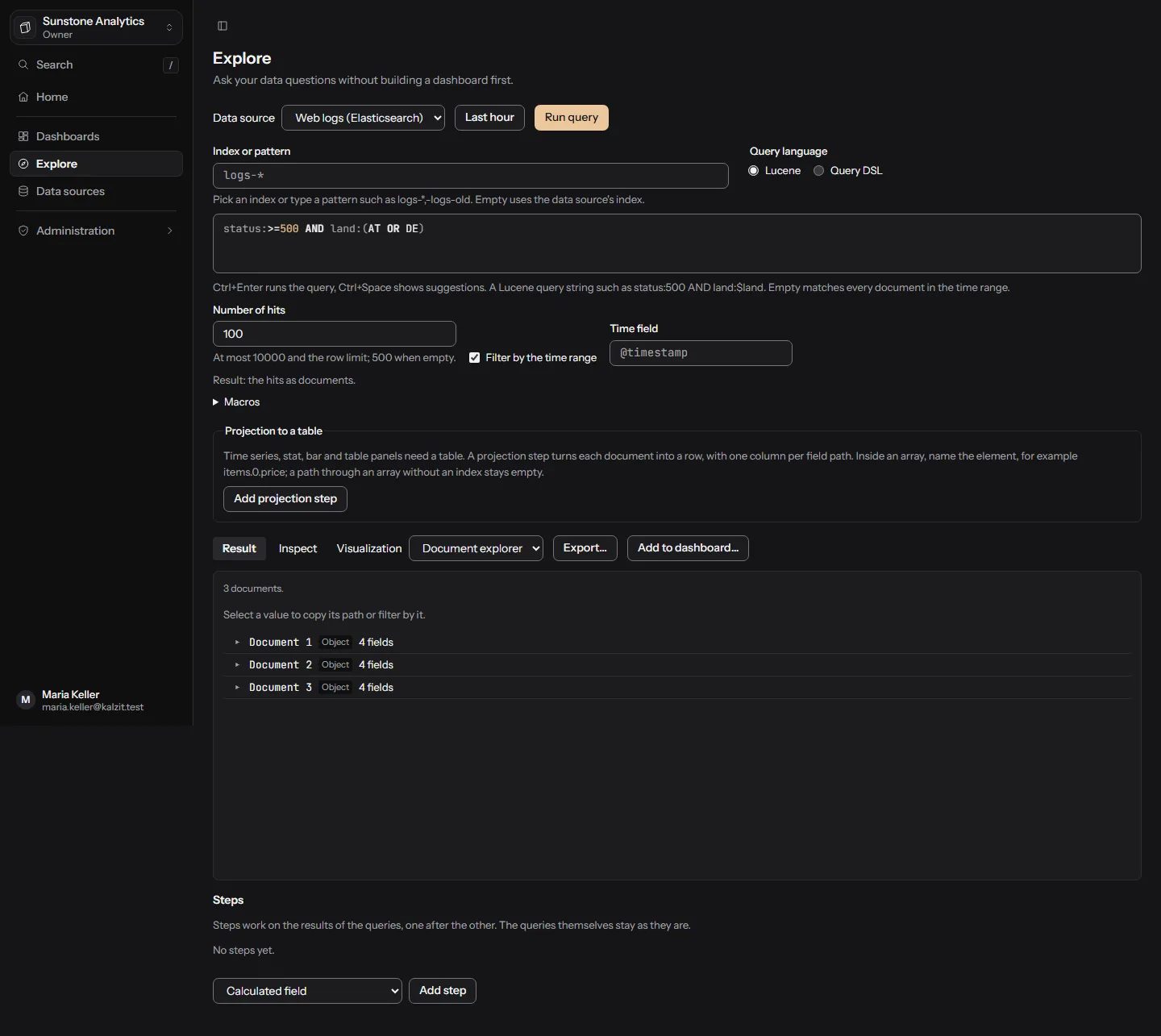
Wähle unter Index oder Muster einen Index oder ein Muster (etwa logs-*,-logs-old; leer nimmt den Index der Datenquelle), die Abfragesprache, die Anzahl Treffer (500, wenn leer) und ob du Nach dem Zeitraum filtern willst, mit einem Zeitfeld. Mit einer Vorlage beginnen: neueste Dokumente, Anzahl je Wert (terms), Anzahl über die Zeit (date histogram), Anzahl je Wert über die Zeit. Aggregationen liefern eine Tabelle mit einer Zeile je Bucket.
MongoDB
Wähle die Collection und die Art der Abfrage. In der Pipeline-Ansicht ist jede Stufe JSON, zum Beispiel { "$match": { "status": "paid" } }, und lässt sich verschieben, abschalten und in der Vorschau ansehen (Vorschau nach Stufe N). Rohe Pipeline zeigt die ganze Liste. Datenbanktypen nutzen Extended JSON wie { "$oid": "<id>" }. Stufen, die schreiben ($out, $merge), lehnt der Server ab. Eine abgeschaltete Stufe wird nicht mit der Abfrage gespeichert.
Dateien und HTTP-JSON
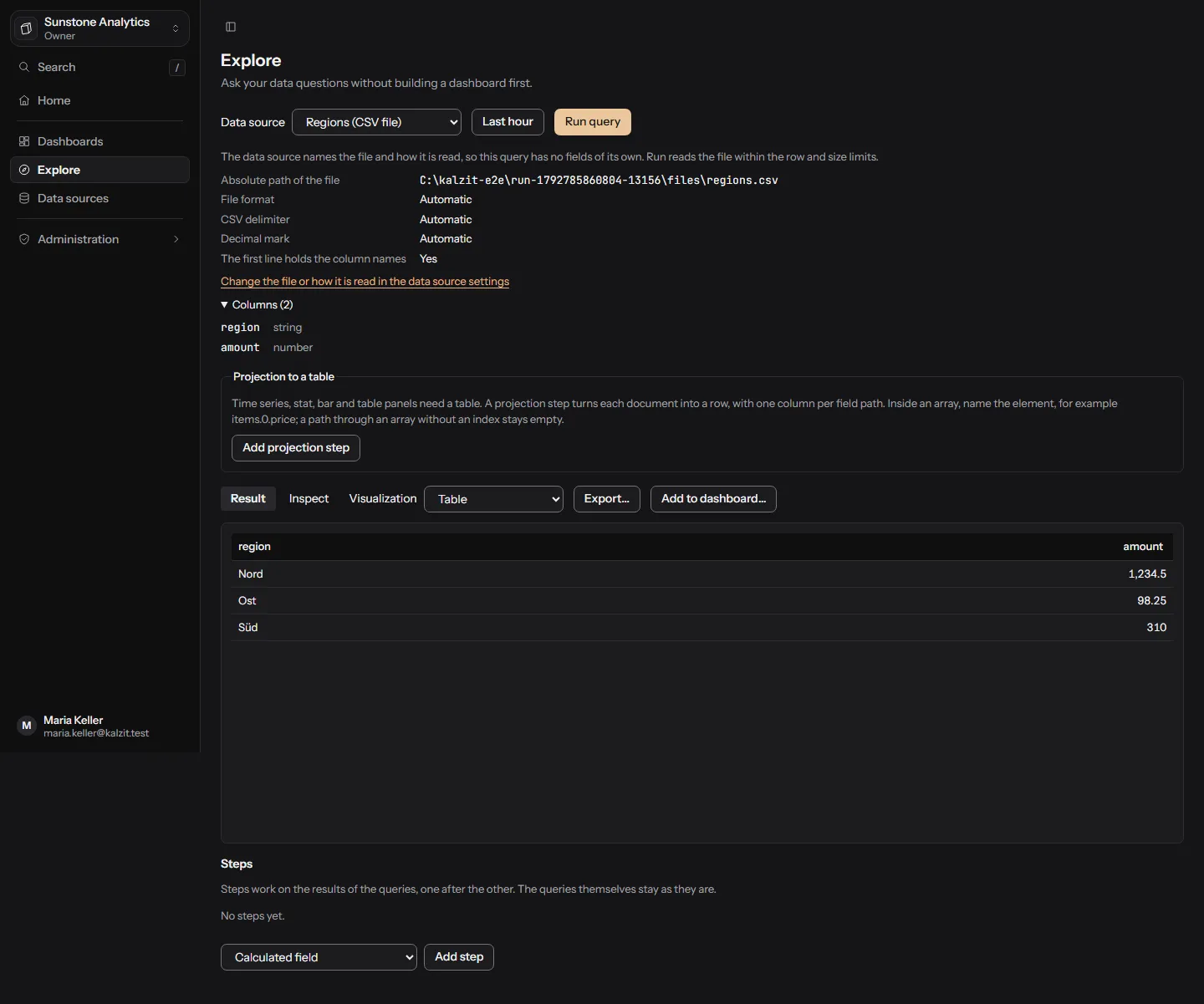
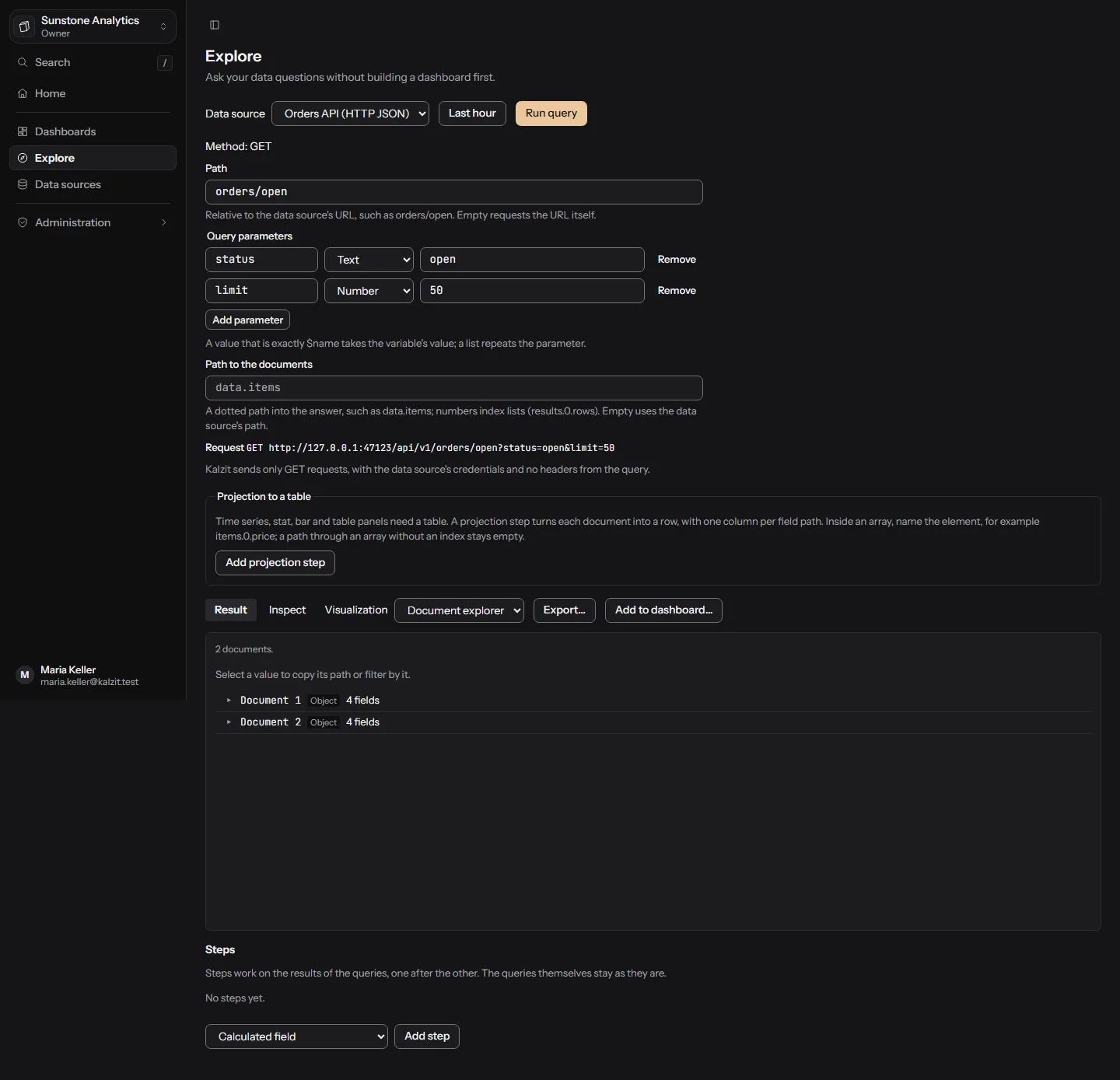
Eine Dateiquelle zeigt die Datei, wie sie gelesen wird, und ihre Spalten. Eine HTTP-JSON-Quelle sendet nur GET-Anfragen. Die Vorschau zeigt die Anfrage.
Formen des Ergebnisses
Jedes Ergebnis behält seine eigene Form. Umwandlungen sind ausdrückliche Schritte, die du hinzufügst.
Tabellen
Tabellen und Zeitreihen. Ein Zeitreihen-Panel braucht ein Zeitfeld und mindestens ein Zahlenfeld. Wähle eine Tabelle, Zeitreihe, Kennzahl, ein Balkendiagramm oder ein anderes Panel für Tabellen.
Dokumente
Ein documents-Ergebnis bleibt eine Menge von Dokumenten. Nutze den Dokument-Explorer, das Schema, die Feldverteilung oder die Dokumentkarte (Panels). Einen Wert im Baum auszuwählen oder Nach Wert filtern neben einem häufigen Wert der Feldverteilung fügt der Abfrage einen Filter auf diesen Pfad hinzu, als sichtbare $match-Stufe. Bei MongoDB zählt die Feldverteilung das ganze Ergebnis in der Datenbank, nicht nur die geladenen Dokumente, und sagt es: Über alle N Dokumente des Ergebnisses. Für eine Tabelle nimmst du den ausdrücklichen Projektionsschritt: Projektionsschritt hinzufügen benennt Spalten über Feldpfade (items.0.price für ein Element eines Arrays), mit optionalen Namen und Typen. Entfernst du den Schritt, bekommst du die Dokumente zurück. Ein Ergebnis zeigt höchstens eine begrenzte Zahl von Dokumenten (Bei N Dokumenten abgeschnitten), und Weitere Dokumente laden holt die nächsten (MongoDB, Elasticsearch und OpenSearch, JSON- und NDJSON-Dateien).
Graphen
Ein graph-Ergebnis besteht weiter aus Knoten und Kanten: das Panel Netzwerk, Hierarchie oder Pfade (Panels). Gib Pfade aus der Abfrage zurück (zum Beispiel mit shortestPath), um das Pfade-Panel zu nutzen. Im Explorer-Modus lädt ein Klick die Nachbarn eines Knotens.
Schritte
Die Seitenleiste Schritte und Aktionen enthält Auswertungsschritte, die nacheinander auf die Ergebnisse wirken: berechnete Felder, Abfragen verknüpfen, Statistik, Trend, gleitender Durchschnitt, Korrelation, Vergleich mit der Vorperiode, Gruppieren, Pivotieren und die Projektion von Dokumenten. Die Abfragen bleiben, wie sie sind. Jeder Schritt ist eine kompakte Karte mit seiner Nummer, seinem Namen und den Feldern, die er nutzt; ein Klick öffnet ihn zum Bearbeiten, und Schritt hinzufügen öffnet die Arten von Schritten als Menü. Siehe Berechnete Felder und Statistik.
Zum Dashboard hinzufügen
Zum Dashboard hinzufügen… legt die Abfrage, ihre Datenquelle, die Visualisierung und die Schritte in einem Panel ab. Wähle In ein bestehendes Dashboard (das du ändern darfst) oder In ein neues Dashboard, dann Panel hinzufügen. Der Verlauf des Dashboards vermerkt das Speichern als „Panel aus Explore hinzugefügt“.
Exportieren
Exportieren… lädt das Ergebnis mit allen aktiven Schritten herunter, in seiner eigenen Form: eine Tabelle als CSV, Excel oder JSON, Dokumente als NDJSON oder JSON, einen Graphen als GraphML oder JSON. Siehe Export.
Abfrageverlauf
Explore führt einen Verlauf der Abfragen, die du ausgeführt hast. So findest du eine wieder, lädst sie in den Editor oder führst sie noch einmal aus. Öffne ihn mit der Schaltfläche Verlauf. Er öffnet sich als Seitenleiste mit dem Titel Verlauf und dem Hinweis, dass er nur für dich sichtbar ist und 30 Tage gespeichert wird.
Den Verlauf nutzen
- Jeder Eintrag zeigt die Datenquelle, die Abfrage in einer Zeile, wie lange die Ausführung her ist und wie viele Zeilen das Ergebnis hatte.
- Im Verlauf suchen findet Einträge, deren Abfragetext enthält, was du eingibst (bis zu 100 Zeichen, Groß- und Kleinschreibung spielt keine Rolle). Nach Datenquelle filtern behält die Einträge einer Quelle. Beides lässt sich kombinieren.
- Wähle einen Eintrag, um seine Abfrage in den Editor zu laden. Erneut ausführen führt die gespeicherte Abfrage noch einmal aus. Aus dem Verlauf löschen entfernt genau diesen Eintrag.
- Die Liste zeigt die neuesten Einträge zuerst. Mehr laden holt die nächsten.
- Verlauf löschen löscht nach einer Bestätigung mit Alles löschen deinen gesamten Verlauf in dieser Organisation. Das lässt sich nicht rückgängig machen.
Was gespeichert wird
- Der Verlauf ist privat. Niemand sonst liest ihn, auch Admins und Eigentümer nicht, und das Audit-Log bleibt unberührt.
- Du hast in jeder Organisation einen eigenen Verlauf.
- Einträge bleiben 30 Tage erhalten, höchstens 500 je Organisation. Die neuesten bleiben.
- Aufgezeichnet werden nur Ausführungen aus Explore, nicht die der Dashboard-Panels. Nur erfolgreiche Abfragen werden gespeichert, und eine Abfrage über 64 KiB wird zwar ausgeführt, aber nicht gespeichert. Führst du dieselbe Abfrage auf derselben Datenquelle gleich danach noch einmal aus, rückt der letzte Eintrag nach oben, statt dass ein weiterer entsteht.
- Kalzit speichert den Text der Abfrage genau so, wie du ihn getippt hast, auch Werte darin, etwa eine ID oder eine E-Mail-Adresse in einer
WHERE-Klausel. Ergebnisse werden nie gespeichert, ebenso wenig die Einstellungen oder Geheimnisse einer Datenquelle. - Einträge einer Datenquelle, die du nicht mehr abfragen darfst, fehlen in der Liste. Die Einträge bleiben gespeichert und erscheinen wieder, wenn dein Zugriff zurückkommt.
- Der Verlauf gibt nie Zugriff. Beim Ausführen eines Eintrags wird das Recht
datasources:queryauf seine Datenquelle geprüft wie bei jeder freien Abfrage.
Achtung. Schreib keine Geheimnisse in Abfragen. Kalzit durchsucht den gespeicherten Text nicht danach.
Die HTTP-Routen sind in der API für den Explore-Verlauf beschrieben.