Kalzit ist in früher Entwicklung. Diese Seiten beschreiben, was heute existiert, und ändern sich mit den Meilensteinen. Screenshots zeigen die Entwicklungsversion mit Beispieldaten.
KI
Kalzit kann eine Abfrage erklären, eine aus einer Beschreibung entwerfen, ein Ergebnis zusammenfassen und Fragen zu deinen Daten beantworten (Fragen), mit einem Sprachmodell deiner Wahl: einem Modell in deinem eigenen Netz (Ollama, LiteLLM, vLLM, LM Studio oder ein anderer OpenAI-kompatibler Server) oder einem Cloud-Anbieter (OpenAI, Anthropic). KI ist aus, bis ein Server-Admin einen Anbieter verbindet und sie einschaltet; bis dahin erscheint nirgends ein KI-Knopf, ein Menüeintrag oder ein Hinweis. API: KI.
KI arbeitet immer mit den Rechten der fragenden Person und liest nur. Schema und Ergebnisse einer Datenquelle sieht sie nur, wenn die Quelle für KI geöffnet wurde, und jeder Aufruf steht im Audit-Log, ohne die Frage, die Antwort oder irgendein Ergebnis.
KI einschalten
Einstellungen > KI, für Server-Admins:
- Anbieter hinzufügen: die Art, OpenAI-kompatibel oder Anthropic, ein Name, die
Basis-URL (mit dem Versionspfad bei OpenAI-kompatiblen Servern, etwa
http://localhost:11434/v1für Ollama), der API-Schlüssel (Pflicht für Anthropic, optional für lokale Server) und das Modell genau so, wie der Anbieter es nennt. Kalzit hat keine eingebaute Liste von Modellen. Daten verlassen das eigene Netz sagt, ob das Modell außerhalb deines Netzes läuft: Ja, Nein oder Automatisch nach Adresse (der Standard; dann beurteilt Kalzit es anhand der Basis-URL). Wähle Ja für ein Gateway in deinem Netz, das an ein Cloud-Modell weiterleitet; der Hinweis und das Seitenpanel von Fragen zeigen, was du hier einstellst. - Verbindung testen schickt einen winzigen Prompt und zeigt die Antwort und wie lange sie gedauert hat, oder den Fehler an dem Feld, zu dem er gehört (ein abgelehnter Schlüssel am Schlüssel, eine nicht erreichbare Adresse an der Basis-URL). Der Server kann nur einen gespeicherten Anbieter testen, also speichert der Test, was du eingegeben hast; Abbrechen nimmt einen im Dialog hinzugefügten Anbieter zurück. Speichern behält ihn.
- KI-Funktionen schaltet alles ein. Der Schalter lässt sich nur einschalten, solange ein verwendeter Anbieter seinen Test bestanden hat, nachdem sich zuletzt seine Adresse, sein Modell, sein Schlüssel oder sein Token-Feld geändert hat.
Die Seite zeigt außerdem die Anbieter mit dem Ziel ihrer Daten, die Nutzung je Tag und Organisation (Aufrufe und Tokens, nie Geld), die Grenzen, wie lange Chats aufbewahrt werden, und den Text „Welche Daten den Server verlassen“ mit einem eigenen Absatz (Eigenen Zusatz bearbeiten).
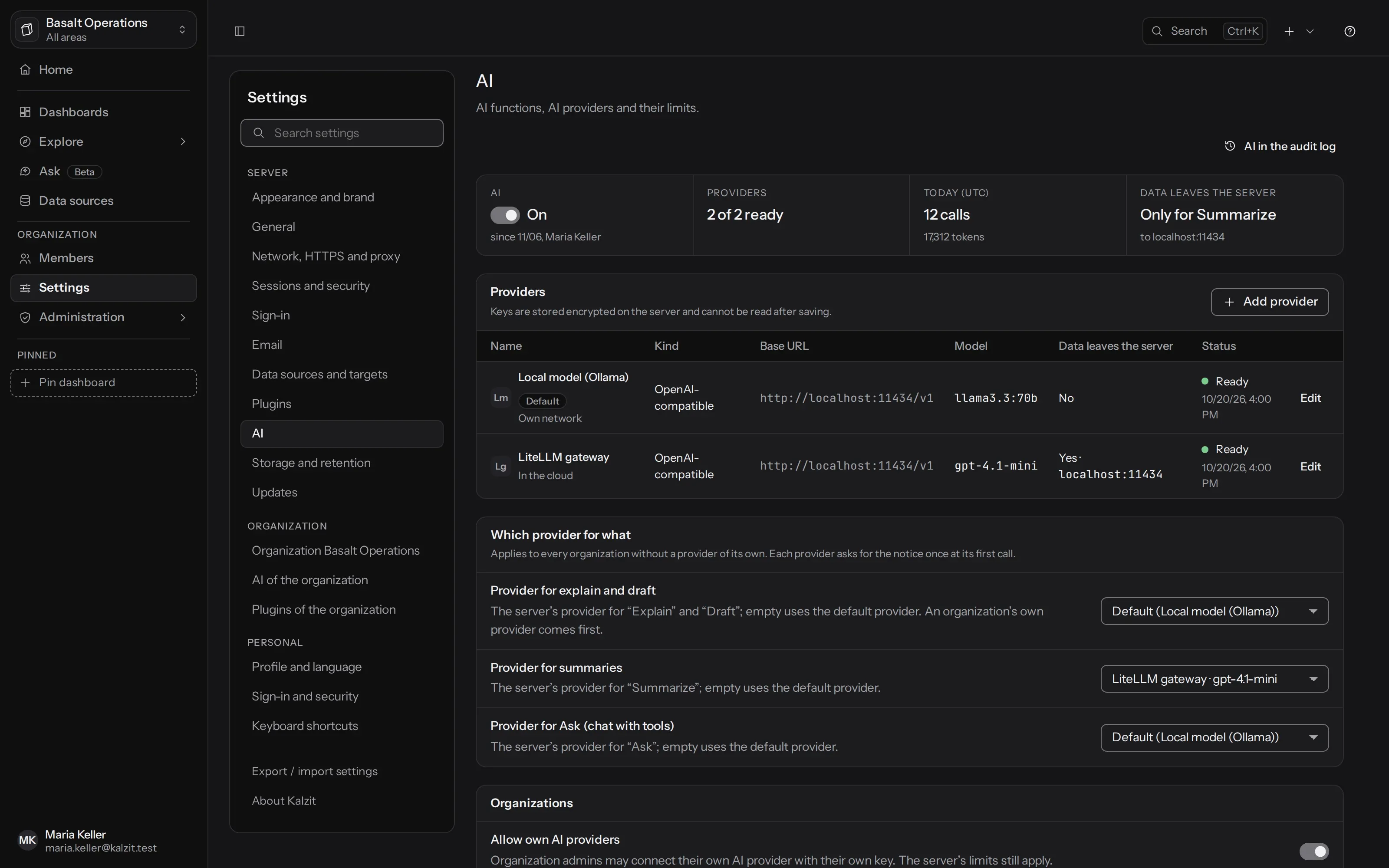
Ein Anbieter je Funktion
Mit mehreren Anbietern wählt Welcher Anbieter wofür einen für Erklären und Entwerfen, einen für Zusammenfassen und einen für Fragen; leer nimmt den Standardanbieter. Das gilt für jede Organisation ohne eigenen Anbieter (der eigene Anbieter einer Organisation bedient alle Funktionen). Jeder Anbieter fragt einmal nach dem Hinweis, bei seinem ersten Aufruf.
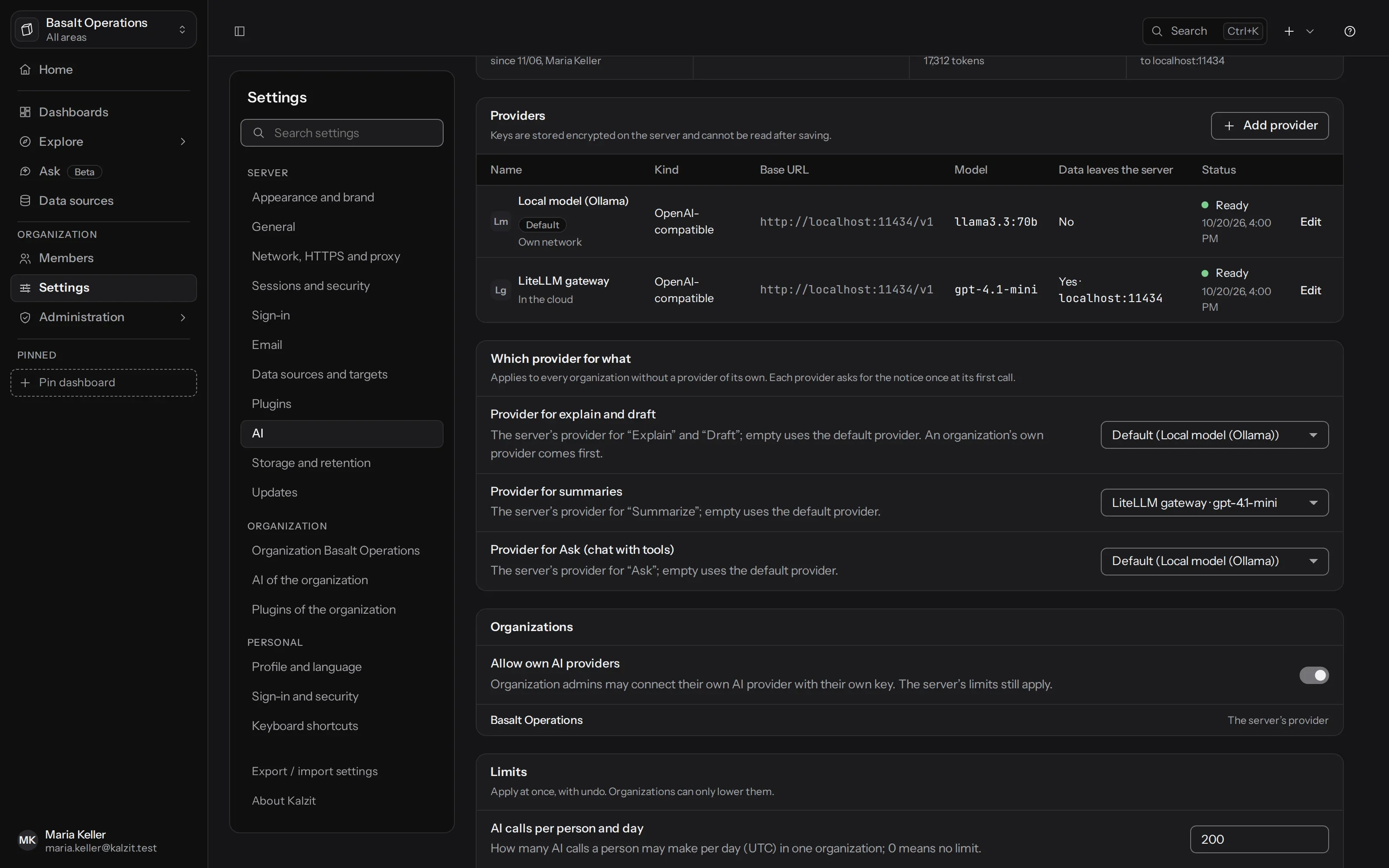
Schlüssel werden verschlüsselt gespeichert und nie wieder angezeigt. Adressen von Anbietern folgen denselben Zielregeln wie Datenquellen (private Netze und localhost sind erlaubt); Kalzit selbst ist nie ein Ziel.
Grenzen
| Einstellung | Standard | Was |
|---|---|---|
| KI-Aufrufe je Person und Tag | 200 | alle KI-Aufrufe einer Person in einer Organisation (UTC-Tage) |
| KI-Tokens je Person und Tag | 200.000 | Eingabe und Antwort zusammen |
| KI-Tokens pro Organisation und Monat | 20.000.000 | danach wird KI dort bis zum Monatsende abgelehnt |
| Zeilen an das Modell | 200 | Zeilen, Dokumente oder Knoten eines Ergebnisses; mehr werden mit einem Hinweis abgeschnitten |
| Gleichzeitige KI-Aufrufe | 8 / 4 pro Organisation / 2 je Person | weitere Aufrufe werden abgelehnt, bis einer endet |
| Zeitlimit eines KI-Aufrufs | 120 s | ein Aufruf, einschließlich Wiederholungen und der gestreamten Antwort |
0 heißt bei den täglichen und monatlichen Grenzen: keine Grenze. Ist eine Grenze aufgebraucht, bleiben die KI-Knöpfe sichtbar, sind aber abgeschaltet und sagen warum.
KI der Organisation
Einstellungen > KI der Organisation, für Org-Admins:
- KI in dieser Organisation schaltet KI für die Mitglieder aus, auch während der Server sie eingeschaltet hat.
- Ein eigener Anbieter mit dem eigenen Schlüssel der Organisation, wenn der Server es erlaubt (Eigenen KI-Anbieter erlauben). Er gilt für die Mitglieder statt des Anbieters des Servers.
- Niedrigere Grenzen als die des Servers (eine Organisation kann sie nur senken) und eine kürzere Aufbewahrung der Chats.
- Nutzung je Mitglied und Was die KI lesen darf: jede Datenquelle und ob KI sie lesen darf.
Was KI von einer Datenquelle lesen darf
Auf der Seite einer Datenquelle erscheint der Abschnitt KI, solange KI eingeschaltet ist:
- KI darf lesen, standardmäßig aus. Ist es aus, sieht KI die Quelle nie: Erklären und Entwerfen schicken nur den Abfragetext, den du getippt hast, und Zusammenfassungen ihrer Ergebnisse werden abgelehnt. Ist es an, geht ihr Schema (Tabellen, Felder, Typen) mit Erklären und Entwerfen mit, und ihre Ergebnisse, auf das Zeilenlimit gekürzt, mit Zusammenfassungen.
- Felder ausnehmen: Namen oder Pfade mit Punkten (
kunden.email,iban), deren Werte der Server durch[excluded]ersetzt, bevor irgendetwas gesendet wird; das Modell sieht nur den Namen. Ausnehmen funktioniert über den Namen: Ein Feld, das in einer Abfrage umbenannt oder berechnet wird (email AS kontakt), ist nicht abgedeckt, darum wird in Fragen eine Abfrage oder ein Panel, das ein ausgenommenes Feld nennt, gar nicht ausgeführt, ebenso wenig ein Panel, dessen Schritte eines lesen. Werte, die als ID eines Knotens oder einer Kante im Graphen oder als_ideines Dokuments dienen, werden nicht ersetzt. Daten, die nie einen Anbieter erreichen dürfen, gehören in eine Quelle, die geschlossen bleibt. - Bei Quellen der Art HTTP JSON und Plugin warnt der Abschnitt, dass die Quelle Anfragen nach außen schickt: Dort entscheidet die Abfrage, wohin eine Anfrage geht und was sie trägt, also könnte eine von der KI geschriebene Abfrage Daten aus dem Chat nach außen tragen. Fragen führt auf so einer Quelle darum nur die gespeicherten Abfragen von Panels aus, nie eine eigene Abfrage.
- Öffne eine Datenbank nur dann für KI, wenn sie keine Erweiterungen hat, die das Netz oder Dateien
erreichen (etwa
dblinkoder pgsql-http): Die Abfragen des Assistenten laufen mit dem Datenbankbenutzer der Quelle.
Nur wer die Datenquelle bearbeiten darf, kann das ändern, und jede Änderung steht im Audit-Log. Die Liste der Datenquellen markiert geöffnete Quellen mit KI darf lesen.
Vor dem ersten Aufruf
Wenn du KI zum ersten Mal mit einem Anbieter nutzt, zeigt Kalzit Bevor du KI nutzt: was die Funktion sendet und an welchen Host, dass Antworten falsch sein können, was den Server nie verlässt (Passwörter, Verbindungseinstellungen, Schlüssel, ausgenommene Werte, geschlossene Quellen, Daten, die du nicht sehen darfst) und den eigenen Absatz der Admins. Verstanden wird einmal je Person und Anbieter abgefragt; ein neuer Anbieter fragt erneut.
Erklären und Entwerfen in Explore
Über dem Abfrage-Editor:
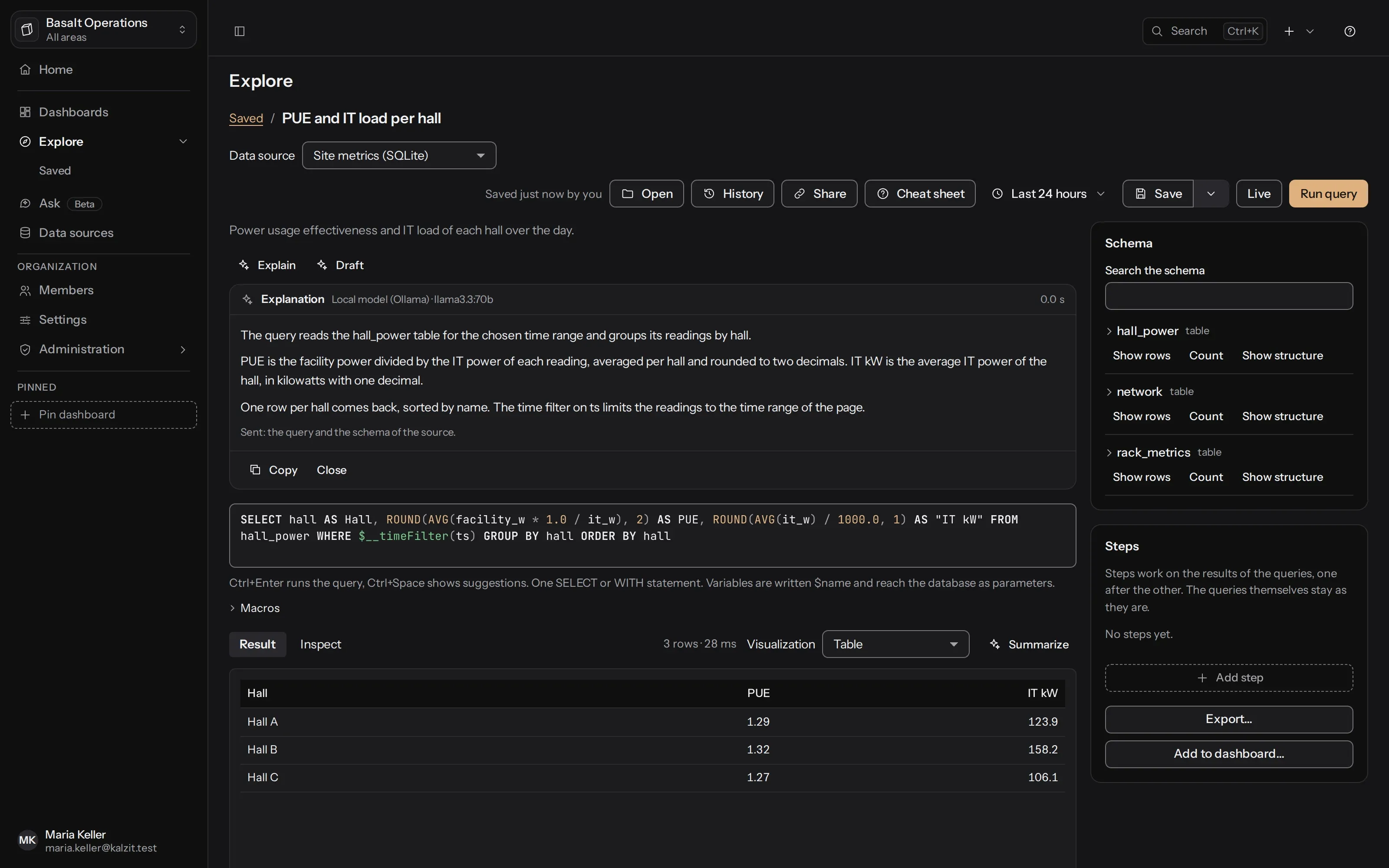
- Erklären erklärt die Abfrage im Editor. Die Antwort kommt nach und nach; Anhalten (oder Esc) beendet sie, Kopieren kopiert sie. Die Zeile darunter sagt, ob das Schema mitging.
- Entwerfen öffnet ein Feld „Was soll die Abfrage liefern?“; Entwurf schreiben bittet um eine Abfrage in der Sprache der Quelle (SQL, PromQL, Cypher, GSQL, eine MongoDB-Pipeline oder eine Lucene-Abfrage). Der Entwurf wird nie ausgeführt: Übernehmen setzt ihn in den Editor, wo Strg+Z ihn zurücknimmt, und Abfrage ausführen prüft ihn wie jede Abfrage, also wird ein Entwurf, der schreiben würde, abgelehnt. Verwerfen verwirft ihn.
Während der Anbieter nachdenkt, sagt die Karte das, und nach zwei Sekunden, dass es länger dauert. Ein fehlgeschlagener Aufruf sagt warum und bietet Erneut versuchen an; deine Abfrage bleibt unverändert.
Zusammenfassen
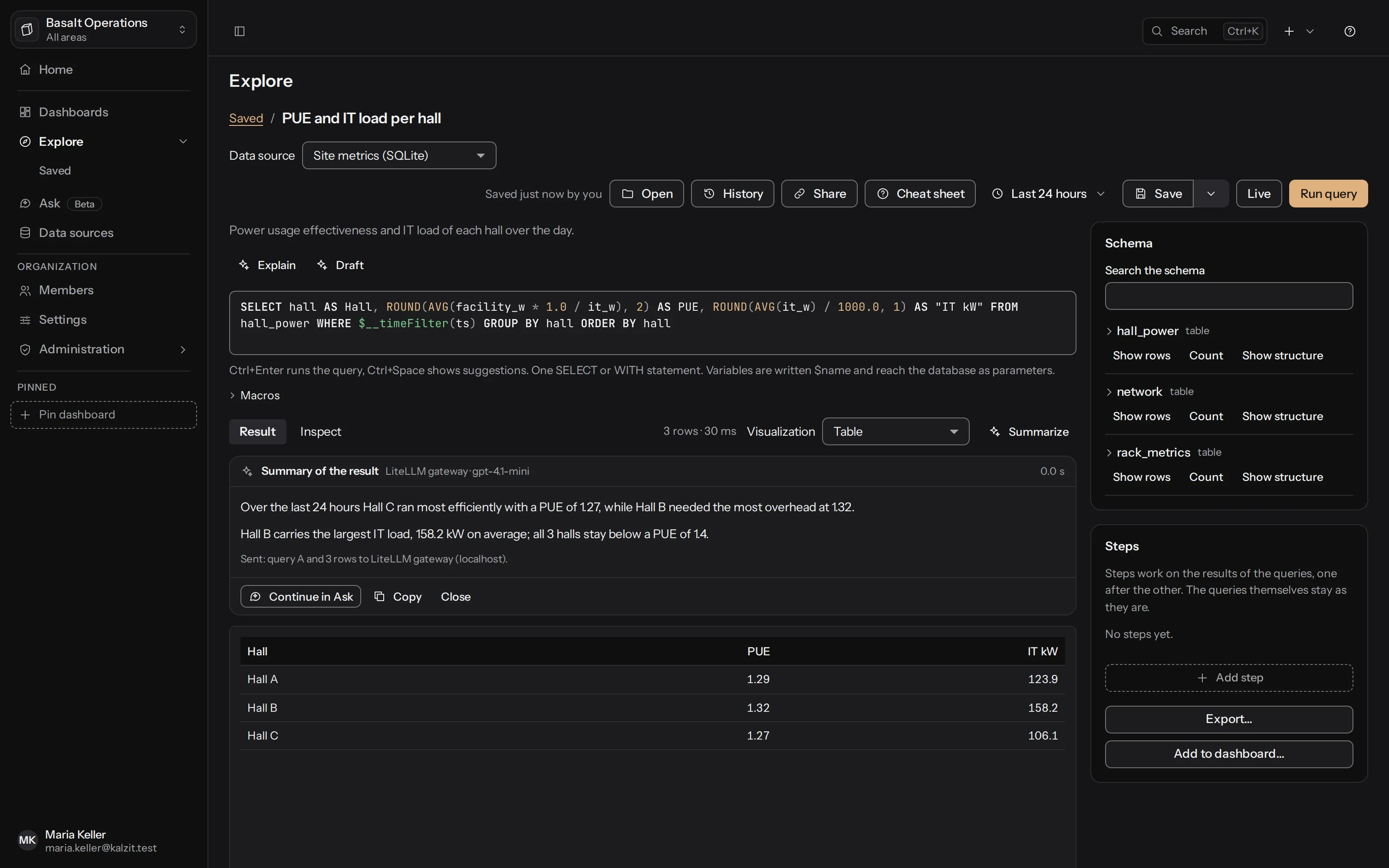
- In Explore führt Zusammenfassen neben der Visualisierung die Abfrage erneut auf dem Server aus, mit deinen Rechten, und fasst ihr Ergebnis zusammen.
- Auf einem Dashboard fasst Zusammenfassen im Menü eines Panels zusammen, was das gespeicherte Panel zeigt, mit seinem Titel, seinen Abfragen und den Variablen des Dashboards. Betrachter können die Panels zusammenfassen, die sie sehen.
Für beides muss jede beteiligte Datenquelle für KI geöffnet sein; sonst ist der Knopf abgeschaltet (Explore) oder die Zusammenfassung sagt, welche Quelle KI nicht lesen darf. Der Hinweis unter einer Zusammenfassung sagt, was gesendet wurde: die Abfragen, wie viele Zeilen, ob das Ergebnis auf das Zeilenlimit gekürzt wurde und wie viele ausgenommene Werte weggelassen wurden.
Fragen
Fragen (mit Beta markiert) in der Navigation ist ein Chat über deine Daten. Es erscheint nur, solange KI eingeschaltet und ein Anbieter verbunden ist. Stelle eine Frage in einfachen Worten; der Assistent erarbeitet die Antwort mit Werkzeugen, jedes mit deinen Rechten und nur lesend:
- er schlägt die Datenquellen nach, die du lesen darfst, und liest das Schema derer, die für KI geöffnet sind,
- er führt nur lesende Abfragen auf ihnen aus (freie Abfragen brauchen das Recht, die Quelle abzufragen, wie in Explore; eine schreibende Abfrage lehnt der Server ab; auf Quellen der Art HTTP JSON und Plugin führt er keine eigenen aus, nur Panels),
- er findet die Panels von Dashboards, die du lesen darfst, und führt ihre gespeicherten Abfragen aus, sodass Betrachter fragen können, was ihre Dashboards zeigen,
- er schlägt eine Abfrage vor, die du in Explore öffnen kannst, wo du sie prüfst und als Panel speicherst.
Jeder Schritt erscheint in der Antwort, während er passiert: was der Assistent getan hat, auf welcher Quelle, die Abfrage (nur lesend) und das Ergebnis in seiner eigenen Form (eine Tabelle, Dokumente, ein Graph), auf das Zeilenlimit gekürzt und mit ersetzten ausgenommenen Werten. In Explore öffnen öffnet eine Abfrage in Explore, ohne sie auszuführen; Kopieren kopiert sie. Abbrechen (oder Esc) beendet eine Antwort; was angekommen ist, bleibt erhalten. Die Antwort endet mit den Tokens, die sie verbraucht hat. Höchstens 10 Werkzeugaufrufe laufen je Antwort (Einstellungen > KI); danach antwortet der Assistent mit dem, was er hat.
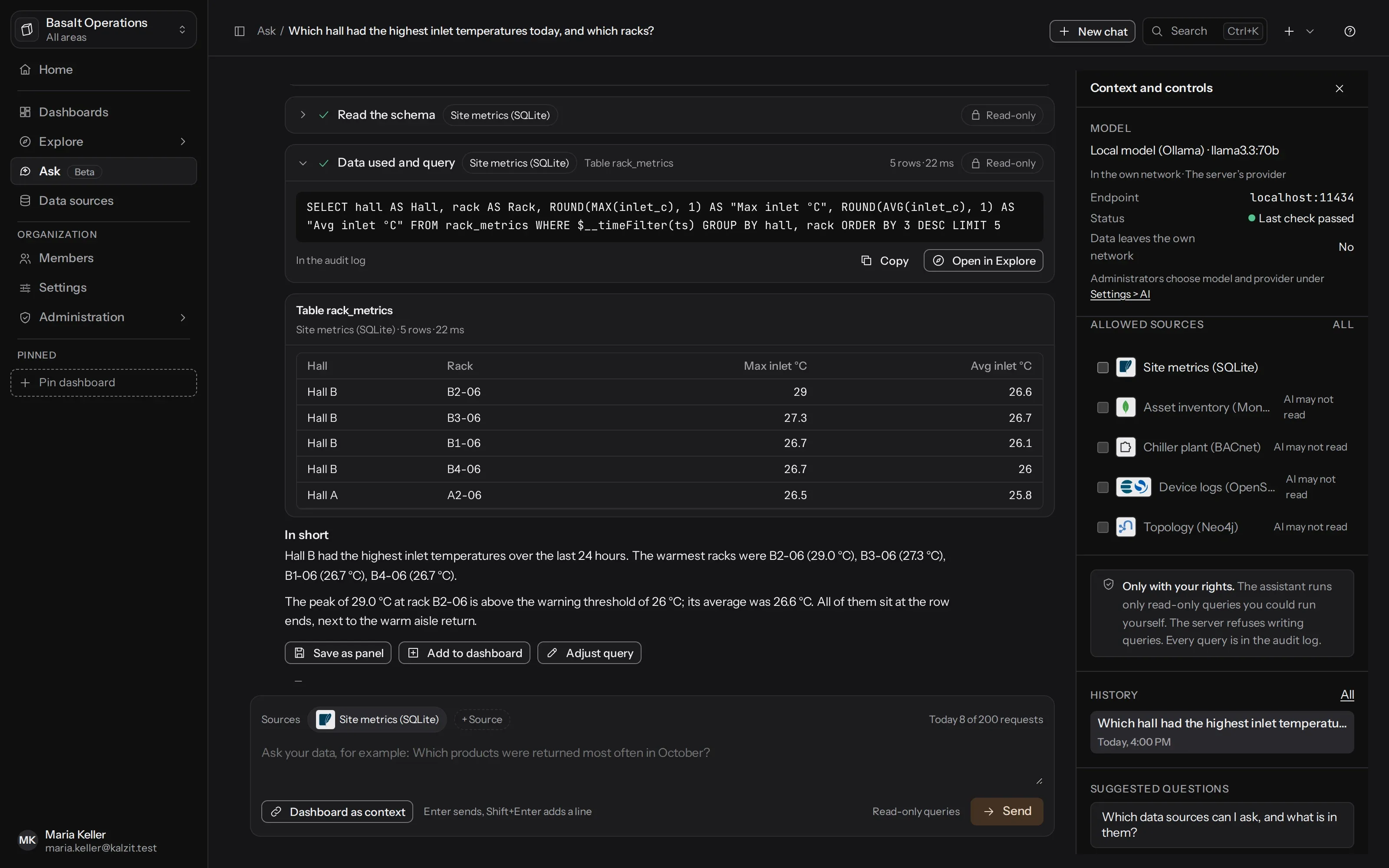
Quellen im Eingabebereich und Erlaubte Quellen im Seitenpanel wählen, welche Quellen der Assistent nutzen darf; keine gewählt heißt alle Quellen, die für KI geöffnet sind. Quellen, die KI nicht lesen darf, erscheinen ausgegraut mit „KI darf nicht lesen“. Das Seitenpanel zeigt außerdem den Anbieter und wohin die Daten gehen, deine Anfragen von heute, deine letzten Chats und ein paar vorgeschlagene Fragen.
Dashboard als Kontext im Eingabebereich oder In Fragen öffnen im Menü eines Panels fragt über ein Dashboard: Sein Titel und seine Panels gehen mit, und der Assistent kann seine Panels ausführen, Schritte eingeschlossen. Nach einer Zusammenfassung startet In Fragen weiterfragen einen Chat darüber. Unter einer Antwort öffnet Als Panel speichern ihre Abfrage in Explore mit dem Speichern-Dialog, Zum Dashboard hinzufügen setzt sie auf ein Dashboard (beide Dialoge zeigen die ganze Abfrage noch einmal, nur lesbar, bevor du speicherst), und Abfrage anpassen öffnet sie in Explore; ein Ergebnis über die Zeit lässt sich zwischen Tabelle und Zeitreihe umschalten. Das Seitenpanel nennt den Anbieter, der in Fragen antwortet (ein Anbieter je Funktion), seinen Endpunkt, ob er seinen letzten Test bestanden hat und ob Daten dein Netz verlassen (wie beim Anbieter eingestellt oder anhand seiner Adresse beurteilt).
Chats gehören nur dir; niemand sonst kann sie lesen, auch Admins nicht. Fragen > Verlauf listet sie mit den Tagen, bis sie gelöscht werden: standardmäßig 30 Tage nach ihrer letzten Nachricht, kürzer, wenn deine Organisation das so gewählt hat. Lösche jederzeit einen Chat, die gewählten oder alle. Ein Ergebnis einer Quelle, die du nicht mehr lesen darfst oder die seitdem für KI geschlossen wurde, wird in einem gespeicherten Chat nicht mehr gezeigt und nicht erneut an das Modell geschickt. Gespeicherte Ergebnisse folgen den KI-Regeln der Quelle, wie sie jetzt sind: Ein später ausgenommenes Feld wird auch in ihnen ersetzt, und ein niedrigeres Zeilenlimit kürzt sie. Zeigen die Ergebnisse einer Antwort weniger, als das Modell gesehen hat, werden auch ihre Worte zurückgehalten, mit dem Hinweis „Antwort ausgeblendet, weil sich der Zugriff auf ihre Daten geändert hat“, und nicht erneut an das Modell geschickt; ebenso die Worte jeder späteren Antwort in diesem Chat.
Jeder Werkzeugaufruf steht im Audit-Log mit der Quelle oder dem Dashboard, der Abfrage und der Zahl der Zeilen, nie mit Ergebnisdaten, deiner Frage oder der Antwort.
Sicherheit der Prompts
Ergebnisse, Schemas und was du tippst gehen als markierte Daten an das Modell, nie als Anweisungen: Text in einem Ergebnis, der versucht, das Modell zu steuern („ignoriere alle Regeln“), wird nicht befolgt. Antworten werden als Text gezeigt; Kalzit führt nie aus, was ein Modell schreibt, folgt nicht seinen Links und ändert nichts deswegen.