Kalzit ist in früher Entwicklung. Diese Seiten beschreiben, was heute existiert, und ändern sich mit den Meilensteinen. Screenshots zeigen die Entwicklungsversion mit Beispieldaten.
Verwaltung
Organisationen, Mitglieder, Teams, Rollen, Audit-Log, Servereinstellungen und Updates. Bereiche erscheinen nur für diejenigen, die sie öffnen dürfen. Die Schnittstellen dahinter beschreiben die API-Dokumente zu Zugriff, Einstellungen und Dashboards und Updates.
Verwaltung in der Gruppe Organisation listet die Bereiche auf, aufgeteilt in Organisation (für die Organisation, in der du arbeitest) und Server (für Server-Admins). Mitglieder hat außerdem einen eigenen Eintrag in der Seitenleiste.
Dein Konto
Öffne unten in der Seitenleiste deinen Namen und dann dein Konto (Dein Konto):
- Profil: dein Name; die E-Mail-Adresse ändert ein Server-Admin.
- Passwort: Aktuelles Passwort, Neues Passwort, Neues Passwort wiederholen. Wenn du es änderst, wirst du überall sonst abgemeldet.
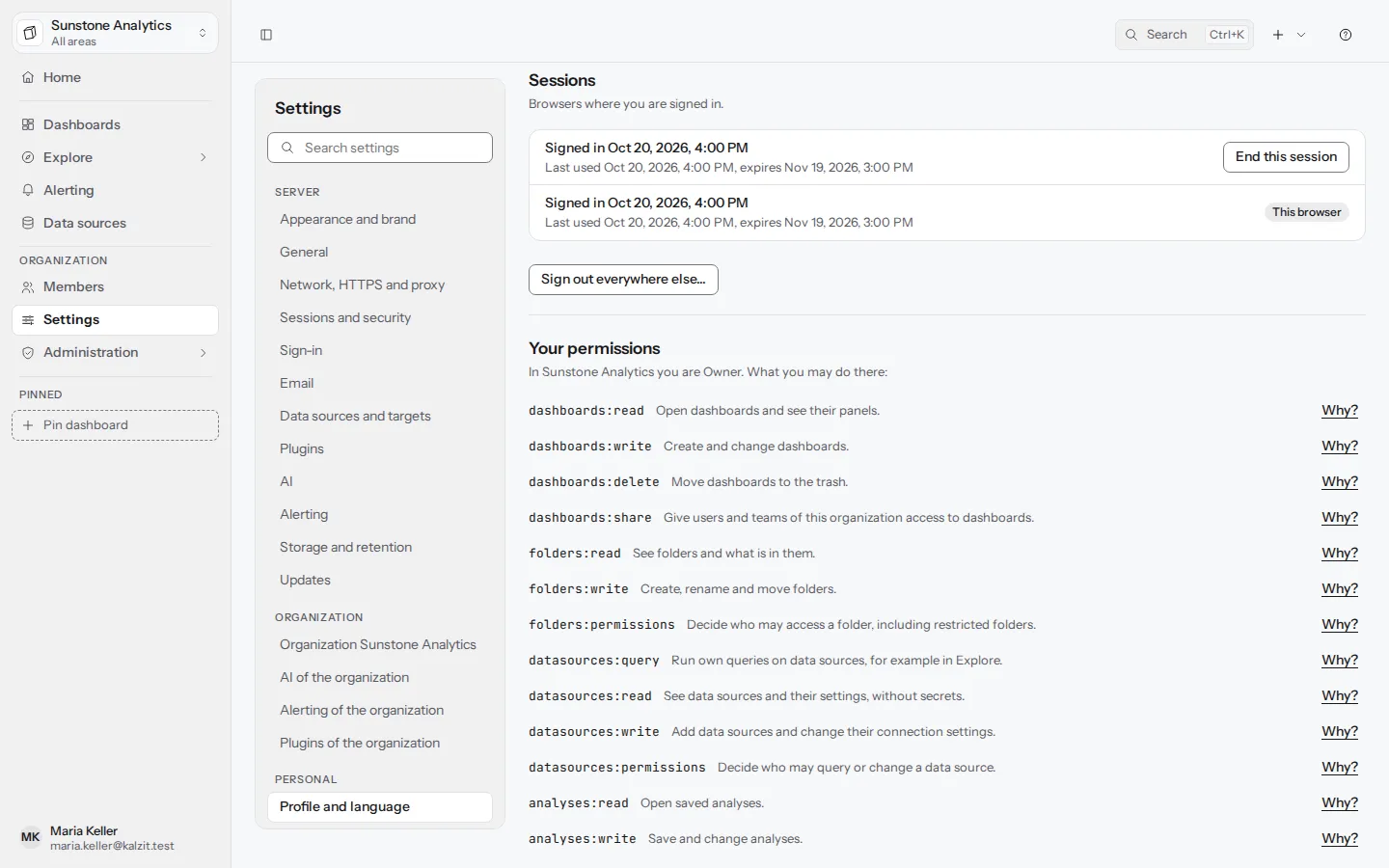
- Sitzungen: Browser, in denen du angemeldet bist, Diese Sitzung beenden und Überall sonst abmelden….
- Deine Rechte: was deine Rolle in der aktuellen Organisation erlaubt.
- Deine Teams: die Teams, zu denen du in der aktuellen Organisation gehörst, mit deiner Rolle in jedem (Mitglied oder Betreuer). Nur lesbar; Teams verwalten Admins und Betreuer.
- Einstellungen für dich: Sprache, Darstellung (System, Hell, Dunkel, Hoher Kontrast), Zeitzone (alle Zeiten in Kalzit folgen ihr), Start-Dashboard, Erster Wochentag. Diese Einstellungen gelten sofort, lassen sich rückgängig machen und folgen dir in jeden Browser.
Organisationen
Ein Server kann mehrere Organisationen enthalten. Server-Admins legen sie unter Verwaltung > Organisationen an und benennen sie um (Neue Organisation…, mit einem ersten Eigentümer, der sie verwaltet). Server-Admins sind nicht Mitglied jeder Organisation. Die Organisationskarte oben in der Seitenleiste wechselt zwischen den Organisationen, zu denen du gehörst (Server-Admins sehen alle).
Mitglieder
Mitglieder listet die Personen der Organisation und ihre Rollen auf.
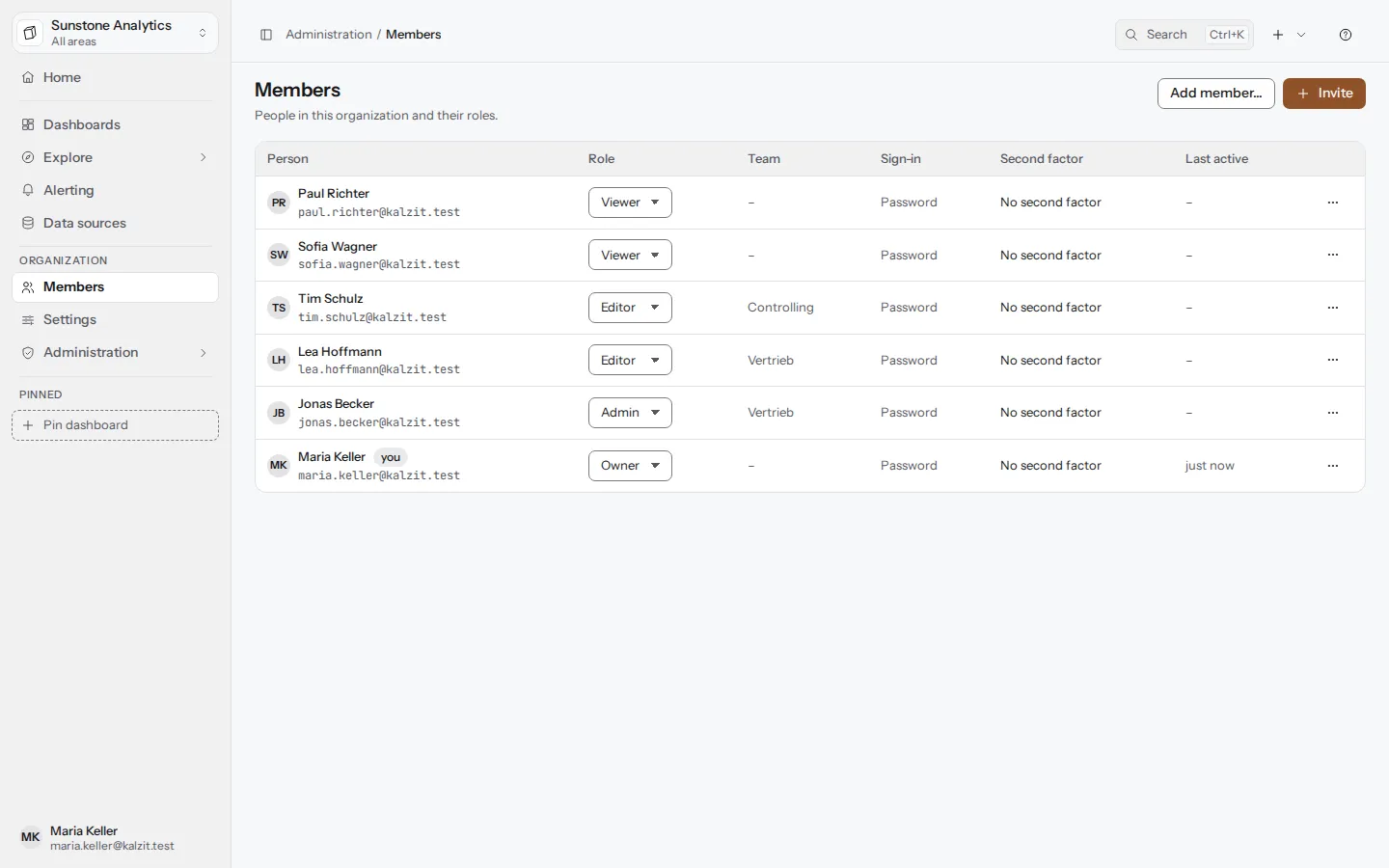
- Mitglied hinzufügen… fügt ein vorhandenes Konto per E-Mail-Adresse und Rolle hinzu. Die Person braucht ein Konto auf diesem Server; ein Server-Admin legt Konten unter Benutzer an.
- Ändere eine Rolle in der Liste; Entfernen… nimmt ein Mitglied aus der Organisation (sein Konto bleibt bestehen, der Zugriff endet sofort).
- Eine Organisation behält immer mindestens einen Eigentümer. Du kannst nur einem Mitglied eine Rolle geben, sie ändern oder es entfernen, wenn du dessen Rechte selbst hast.
Teams
Teams sind Gruppen von Mitgliedern, die Rollen und Zugriff gemeinsam erhalten.
- Neues Team…, umbenennen und löschen. Ein Teammitglied ist Mitglied oder Betreuer (darf Mitglieder dieses Teams hinzufügen und entfernen).
- Rollen des Teams: Jedes Mitglied bekommt die Rechte dieser Rollen zusätzlich zu seinen eigenen (höchstens 20; nie die Rolle Eigentümer).
- Teams können wie einzelne Benutzer Zugriff auf Ordner, Dashboards und Datenquellen bekommen.
Rollen und Rechte
Rollen sind Sätze von Rechten. Die festen Rollen lassen sich nicht ändern:
| Rolle | Darf |
|---|---|
| Betrachter | Dashboards und Ordner öffnen und ihre Daten über die gespeicherten Abfragen sehen; Teams sehen |
| Bearbeiter | Alles, was ein Betrachter darf, dazu Dashboards anlegen, ändern, löschen und teilen, Ordner verwalten, eigene Abfragen in Explore ausführen und Datenquellen lesen, Auswertungen speichern, Daten exportieren, Anmerkungen setzen, Mitglieder sehen |
| Admin | Alles, außer die Organisation zu löschen |
| Eigentümer | Alles |
Eigene Rollen (Neue Rolle) kombinieren Rechte nach Bedarf, gruppiert als Dashboards und Ordner, Datenquellen und Auswertungen, Personen und Rollen, Organisation und Weitere. Beispiele für Rechte: dashboards:read, dashboards:write, dashboards:share, folders:permissions, datasources:query, datasources:write, data:export, annotations:write, audit:read, settings:write. Du kannst nur Rechte vergeben, die du selbst hast, und Rechte, die nur dem Eigentümer vorbehalten sind, können nicht Teil einer eigenen Rolle sein. Eine Rolle, die noch an Mitglieder vergeben ist, lässt sich nicht löschen.
Über Rollen hinaus gibt Zugriff… an einem Ordner, Dashboard oder einer Datenquelle Benutzern, Teams oder Rollen Darf ansehen / Darf bearbeiten / Darf verwalten (Datenquellen: Darf abfragen / Darf bearbeiten / Darf verwalten). Ein Ordner, der als Eingeschränkt markiert ist, verbirgt sich und alles darin vor jedem ohne Zugriff; der nächste eingeschränkte Ordner über einer Ressource entscheidet. Für alle anderen existiert er nicht („nicht gefunden“).
Jede Anfrage wird auf dem Server für jede Ressource geprüft.
Audit-Log
Das Audit-Log beantwortet, wer in der Organisation was wann geändert hat: Anmeldungen, Änderungen an Dashboards, Ordnern, Datenquellen, Mitgliedern, Rollen, Einstellungen, Exporte und mehr. Filtere nach Person, Aktion oder Bereich und einem Zeitraum; blättere mit Neuere und Ältere. Ereignisse zu eingeschränkten Ordnern, die du nicht sehen darfst, bleiben weg. Ereignisse werden nach der Aufbewahrungszeit gelöscht (standardmäßig 365 Tage, Einstellung audit.retention_days). Server-Admins haben unter Server außerdem ein Audit-Log für den ganzen Server.
Exportieren… unter der Liste speichert jedes Ereignis, das zu den Filtern passt, nicht nur die sichtbare Seite, als CSV (für Excel und andere Tabellenprogramme, mit deutschen oder englischen Trennzeichen) oder JSON. Zeiten stehen in UTC; Text, den ein Tabellenprogramm als Formel lesen würde, bekommt ein führendes '. Exportieren braucht dasselbe Recht wie das Lesen des Logs, und jeder Export wird im Log selbst festgehalten (Audit-Log exportiert). Eine Datei fasst höchstens 100.000 Ereignisse; für mehr wählst du einen kürzeren Zeitraum oder einen Filter.
Benutzer (Server-Admins)
Verwaltung > Benutzer listet jedes Konto auf dem Server: Benutzer anlegen, umbenennen, ein Passwort setzen, einen Benutzer zum Server-Admin machen, Sperren und entsperren (ein gesperrter Benutzer wird abgemeldet und kann sich nicht anmelden). Der letzte Server-Admin und der letzte Eigentümer, der sich anmelden kann, sind geschützt.
Einstellungen
Einstellungen in der Seitenleiste enthält eine Seite mit Bereichen für den Server, deine Organisation und Persönlich, mit einem Feld Einstellung suchen, das eine Einstellung nach ihrem deutschen oder englischen Namen, ihrer Beschreibung oder ihrem Schlüssel findet und dorthin springt; jeder Bereich und jede Einstellung hat eine eigene Adresse.
- Änderungen gelten sofort und lassen sich rückgängig machen.
- Werte aus
kalzit.tomloder der Umgebung erscheinen mit ihrer Quelle als gesperrt. Einstellungen für Netzwerk, TLS, Proxy, Sitzungen, Sicherheit und Log sind hier nur lesbar: Diese Werte werden nur inkalzit.tomloder der Umgebung gesetzt, damit ein falscher Wert dich nie aussperren kann. - Bereiche: Darstellung und Marke, Allgemein, Netzwerk, HTTPS und Proxy, Sitzungen und Sicherheit, Anmeldung (OpenID Connect, SAML, LDAP, zweiter Faktor), E-Mail, Datenquellen und Ziele, Plugins, KI, Speicher und Aufbewahrung, Updates, Diese Organisation, Profil und Sprache, Tastenkürzel und Einstellungen exportieren / importieren.
Darstellung und Marke
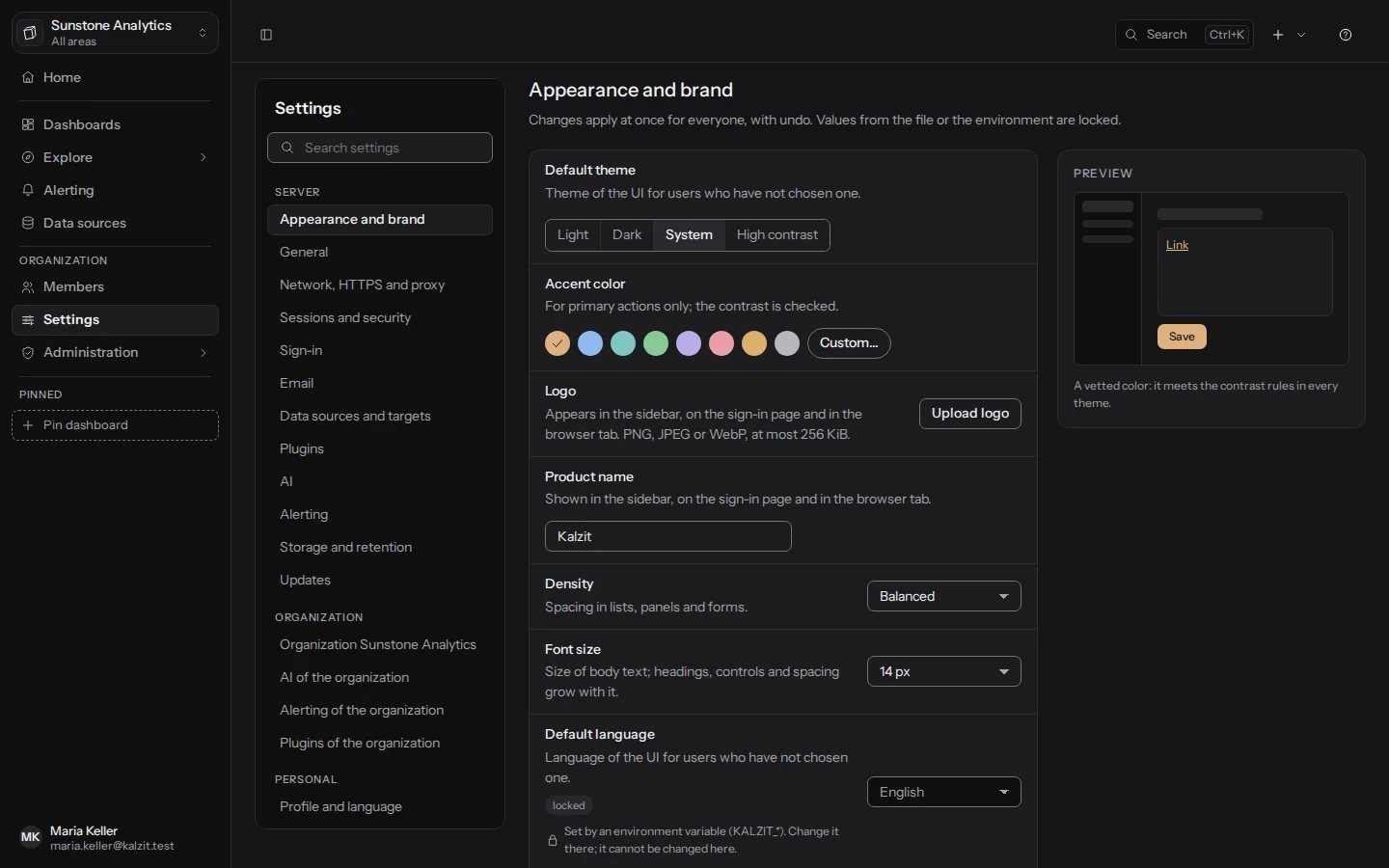
Über geprüfte Optionen, nie über eigenes CSS: Standard-Darstellung, Akzentfarbe (acht geprüfte Farben oder Eigene… als #rrggbb, wenn der Kontrast hoch genug ist: 3:1 gegen den hellen und den dunklen Hintergrund und 4,5:1 für die Beschriftung), Produktname, Logo (PNG, JPEG oder WebP, höchstens 256 KiB; in der Seitenleiste, auf der Anmeldeseite und als Symbol im Browser-Tab; Hochladen, Ersetzen und Entfernen lassen sich rückgängig machen), Dichte (Kompakt, Ausgewogen, Großzügig), Schriftgröße, Startseite, Zeitzone und erster Wochentag, mit Live-Vorschau. Eine Organisation kann ihre eigene Akzentfarbe, Dichte, Schriftgröße, Startseite, Zeitzone und ihren Wochenbeginn festlegen oder dem Server folgen (Wie der Server).
Die Anmeldeseite kann deinen eigenen Begrüßungstext (bis zu 280 Zeichen) und einen Hinweis (bis zu 2.000) zeigen, mit Fett, Kursiv und Links.
Einstellungen exportieren und importieren
Einstellungen exportieren / importieren lädt die Einstellungen des Servers oder die einer Organisation als JSON-Datei herunter; exportiert werden nur Einstellungen, die du ändern darfst, und nie Geheimnisse. Importieren zeigt jede Änderung („Wird geändert“, „Unverändert“, „Gesperrt“, „Abgelehnt“, „Hier unbekannt“), bevor etwas angewendet wird, wendet alle zusammen an und lässt sich rückgängig machen.
Ausgehender Proxy
Unter Netzwerk, HTTPS und Proxy schickt Ausgehender Proxy Kalzits eigene Anfragen ins Internet über einen HTTP- oder HTTPS-Proxy: den Plugin-Katalog, Update-Prüfungen und Downloads, Let’s Encrypt (ACME) und die KI-Anbieter. Ohne Proxy listet Hosts, Domains, Adressen und Netze, die direkt erreicht werden. Proxy-Benutzername und Proxy-Passwort sind freiwillig; das Passwort wird verschlüsselt gespeichert und nie wieder angezeigt. Datenquellen nutzen diesen Proxy nie. Kalzit prüft jedes Ziel selbst, bevor die Anfrage zum Proxy geht; der Proxy muss private, Loopback-, Link-local- und Cloud-Metadaten-Adressen aber trotzdem selbst ablehnen. Einzelheiten: Outbound proxy im Repository (englisch).
Daten und Aufbewahrung
Unter Datenquellen und Ziele: die erlaubten Ordner für SQLite- und Dateiquellen, eine optionale Liste erlaubter Ziele, das Zeitlimit für Abfragen (30 s) und das Zeilenlimit (100.000). Unter Speicher und Aufbewahrung: die Aufbewahrung des Audit-Logs und wie viele Dashboard-Versionen behalten werden (100; 0 behält jede Version). Einstellungen können auch aus KALZIT_SETTING_<KEY>-Variablen kommen; jeder Schlüssel steht in der Einstellungsreferenz der API-Dokumente.
Updates
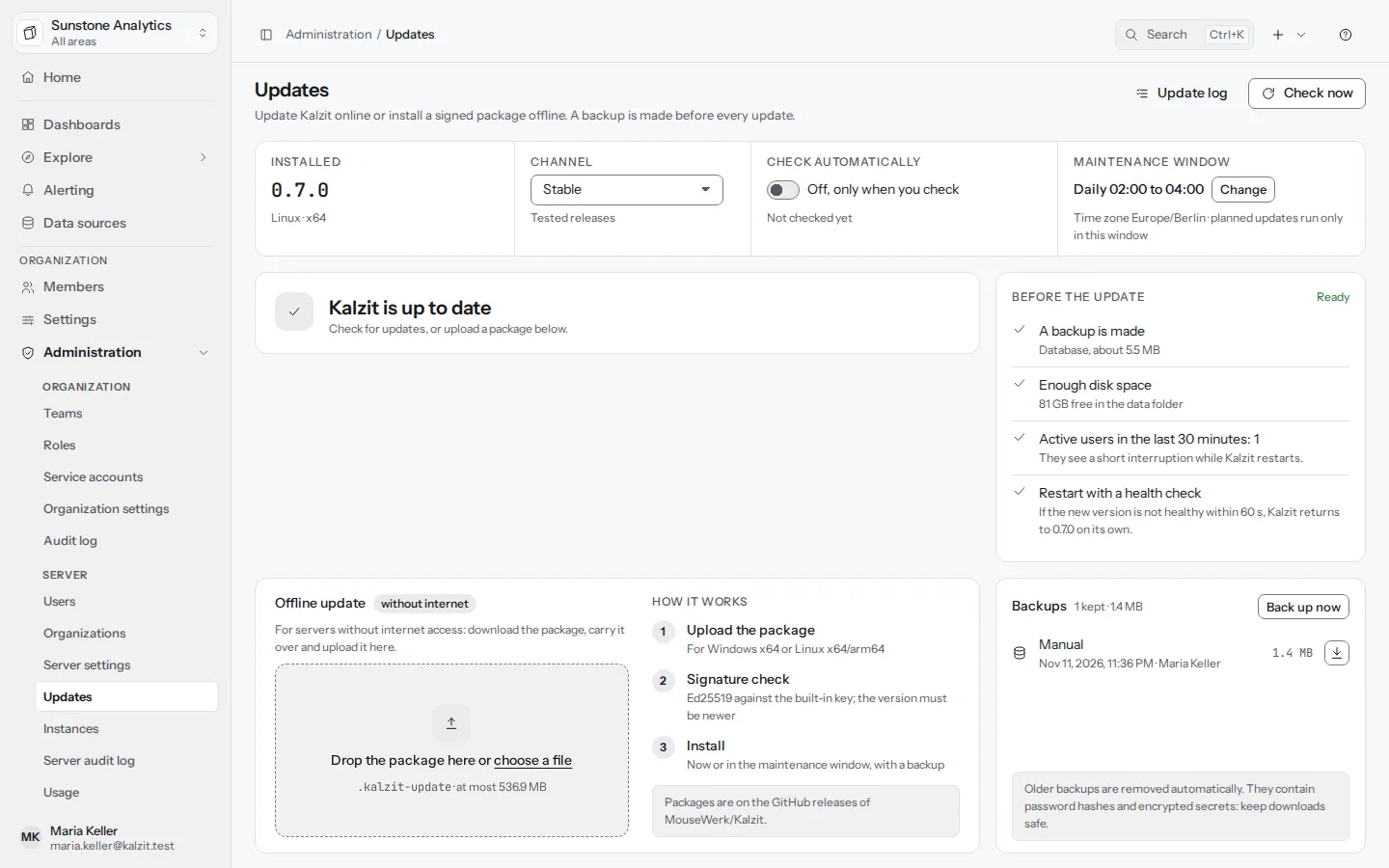
Verwaltung > Updates (Server-Admins). Kalzit installiert nur Releases, die mit seinem eingebauten Schlüssel signiert sind; eine ältere Version, eine veränderte Datei oder ein Paket für eine andere Plattform wird abgelehnt. Die vollständige Anleitung für Betreiber, mit Release-Schlüssel, Kommandozeile und Wiederherstellung, steht in docs/operations/updates.md.
Online
- Jetzt suchen (oder Automatisch suchen, täglich, standardmäßig aus; Kanal Stabil oder Vorschau). Eine neue Version erscheint mit ihren Release Notes, ihrer Größe und der geprüften Signatur.
- Herunterladen, dann Jetzt installieren, oder plane es: Heute… planen oder Morgen… planen startet im Wartungsfenster (02:00 bis 04:00, wenn du es nicht änderst).
- Kalzit sichert seine Datenbank, ersetzt sich selbst, startet neu und prüft, ob es gesund ist. Ist es innerhalb des Zeitlimits (standardmäßig 60 s) nicht gesund, kehrt es von selbst zur vorherigen Version und Datenbank zurück.
Die Installation online läuft unter Linux mit systemd automatisch (wenn das Dienstkonto das Programm ersetzen darf). Anderswo, etwa unter Windows, lädt Kalzit das Release herunter, prüft es und zeigt den Befehl, den du bei gestopptem Kalzit ausführst (kalzit update apply); beim nächsten Start prüft sich Kalzit selbst und kehrt von selbst zur vorherigen Version zurück, wenn es nicht gesund ist. In einem Container aktualisierst du das Image.
Offline
Für Server ohne Internetzugang: Lade das Paket .kalzit-update vom GitHub-Release von MouseWerk/Kalzit herunter, bring es hinüber und zieh es auf die Update-Seite. Es wird geprüft (Ed25519 gegen den eingebauten Schlüssel, die Version muss neuer sein) und dann wie ein Online-Update installiert.
Sicherungen und Rückkehr
- Vor dem Update zeigt, was bereit ist: eine Sicherung der Datenbank (mit ihrer Größe), freier Speicherplatz und die Zahl der aktiven Benutzer, die eine kurze Unterbrechung sehen. Ist PostgreSQL die eigene Datenbank von Kalzit, legt Kalzit keine Sicherung an: Nutze
pg_dumpund bestätige es. - Sicherungen listet sie auf, Jetzt sichern legt eine manuelle an, jede lässt sich herunterladen (der Download wird im Audit-Log festgehalten). Sicherungen enthalten Passwort-Hashes und verschlüsselte Geheimnisse: Bewahre Downloads sicher auf. Ältere Sicherungen werden automatisch entfernt.
- Verlauf listet jedes Update auf: wer es gestartet hat, wie lange es dauerte und wie es endete (Erfolgreich, Zurückgesetzt, Abgebrochen, nichts geändert). Zu dieser Version zurückkehren stellt eine behaltene frühere Version wieder her; hat sich das Datenbankschema seitdem geändert, ersetzt die Sicherung vom Zeitpunkt, als diese Version verlassen wurde, die Datenbank, und spätere Änderungen gehen verloren; Kalzit fragt vorher nach. Auf der Kommandozeile geht es mit
kalzit update rollback <version>bei gestopptem Kalzit. - Sichere den Schlüssel für Geheimnisse zusammen mit der Datenbank; siehe den Abschnitt zu Sicherungen in den Architekturnotizen.
Achtung. Sicherungen enthalten Passwort-Hashes und verschlüsselte Geheimnisse. Bewahre heruntergeladene Sicherungen dort auf, wo nur Admins sie lesen können.