Kalzit ist in früher Entwicklung. Diese Seiten beschreiben, was heute existiert, und ändern sich mit den Meilensteinen. Screenshots zeigen die Entwicklungsversion mit Beispieldaten.
Erste Schritte
Diese Seite führt dich von einem frischen Server zur ersten Abfrage in einem Dashboard. Wie du den Server installierst und startest, steht in der README von Kalzit. Die Serverseite des ersten Starts findest du unter Erster Start. Betreiber finden Sicherungen und Dienste außerdem in den Architekturnotizen.
Einrichtung
Beim ersten Start fragt Kalzit nach einem einmaligen Einrichtungscode.
- Öffne die Adresse des Servers, standardmäßig
http://localhost:3000. - Lies den Code aus der Datei
setup-token.txtim Datenordner (oder nimm den Wert vonKALZIT_SETUP_TOKEN, falls einer gesetzt ist).
Die Seite hat drei Schritte:
- Server bestätigen: Gib den Einrichtungscode ein.
- Organisation benennen: der Name der Organisation. Weitere Organisationen kannst du später anlegen.
- Eigentümerkonto anlegen: dein Name, deine E-Mail-Adresse und ein Passwort mit mindestens der angezeigten Länge. Beim Tippen erscheint ein Hinweis zur Stärke.
Drücke Einrichten. Du bist der Eigentümer der ersten Organisation.
Ist Kalzit schon eingerichtet, sagt die Seite das und verweist auf die Anmeldung.
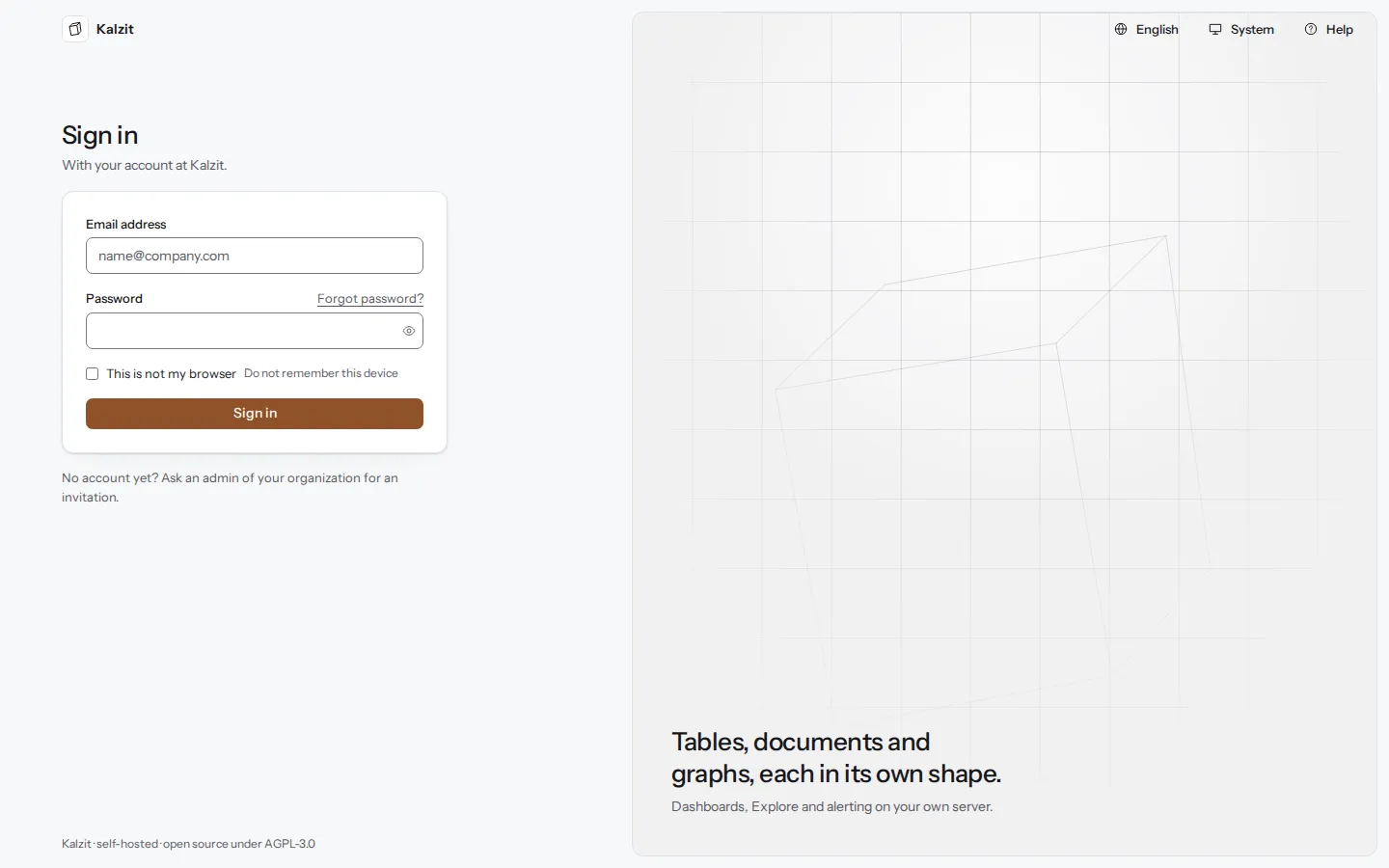
Anmelden
Gib die E-Mail-Adresse und das Passwort deines Kontos ein und drücke Anmelden. Das Passwortfeld kann zeigen, was du getippt hast, und warnt, wenn die Feststelltaste aktiv ist. Nach zu vielen fehlgeschlagenen Anmeldungen musst du ein paar Minuten warten. Hat ein Server-Admin Single Sign-on eingerichtet, bietet die Seite auch einen Knopf zur Anmeldung über deinen Anbieter an (OpenID Connect oder SAML); mit LDAP oder Active Directory meldest du dich mit deinem Namen im Verzeichnis und deinem Passwort im selben Formular an. Hat dein Konto einen zweiten Faktor, fragt Kalzit anschließend nach einem Passkey, einem Code aus deiner Authenticator-App oder einem Wiederherstellungscode.
Eine Sprache oder Darstellung, die du auf der Anmeldeseite wählst, wird beim Anmelden zu deiner Einstellung, sofern du nicht schon eine hast.
Deine erste Datenquelle
Eine Datenquelle ist die Verbindung zu einer Datenbank oder einem Dienst. Nur Admins und Eigentümer legen sie an.
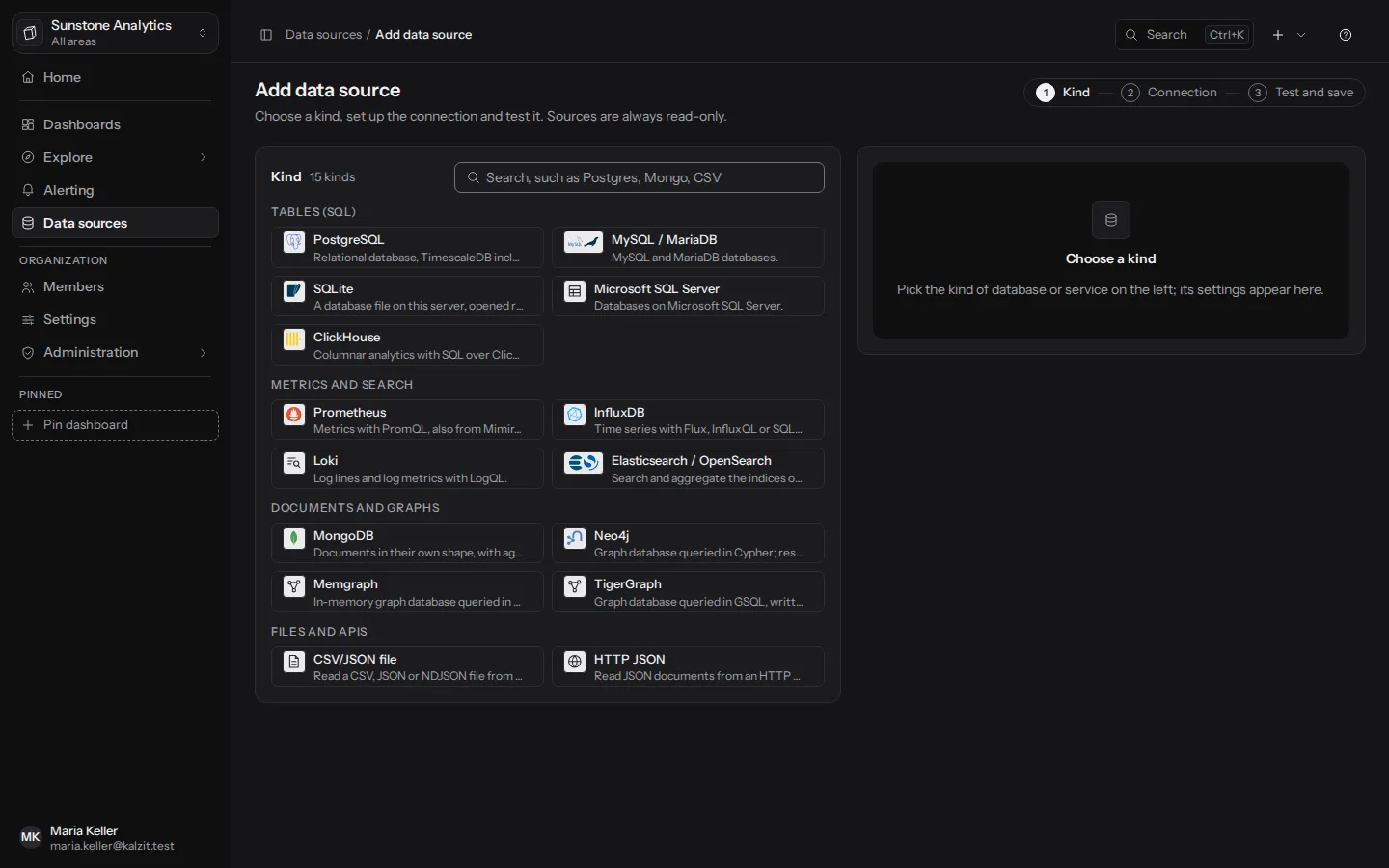
- Öffne Datenquellen und drücke Datenquelle hinzufügen.
- Wähle die Art (zum Beispiel PostgreSQL) aus den Karten, gruppiert als Tabellen (SQL), Metriken und Suche, Dokumente und Graphen, Dateien und APIs. Das Suchfeld findet eine Art über ihren Namen.
- Gib die Verbindung ein, entweder als Felder oder als Verbindungszeichenfolge, und einen Namen.
- Drücke Verbindung testen, um deine Angaben zu prüfen, ohne etwas zu speichern, und dann Datenquelle hinzufügen, um die Quelle zu speichern.
Nimm einen Datenbank-Login, der nur lesen darf. In den Datenquellen steht jede Art und was die Prüfung tut.
Deine erste Abfrage in Explore
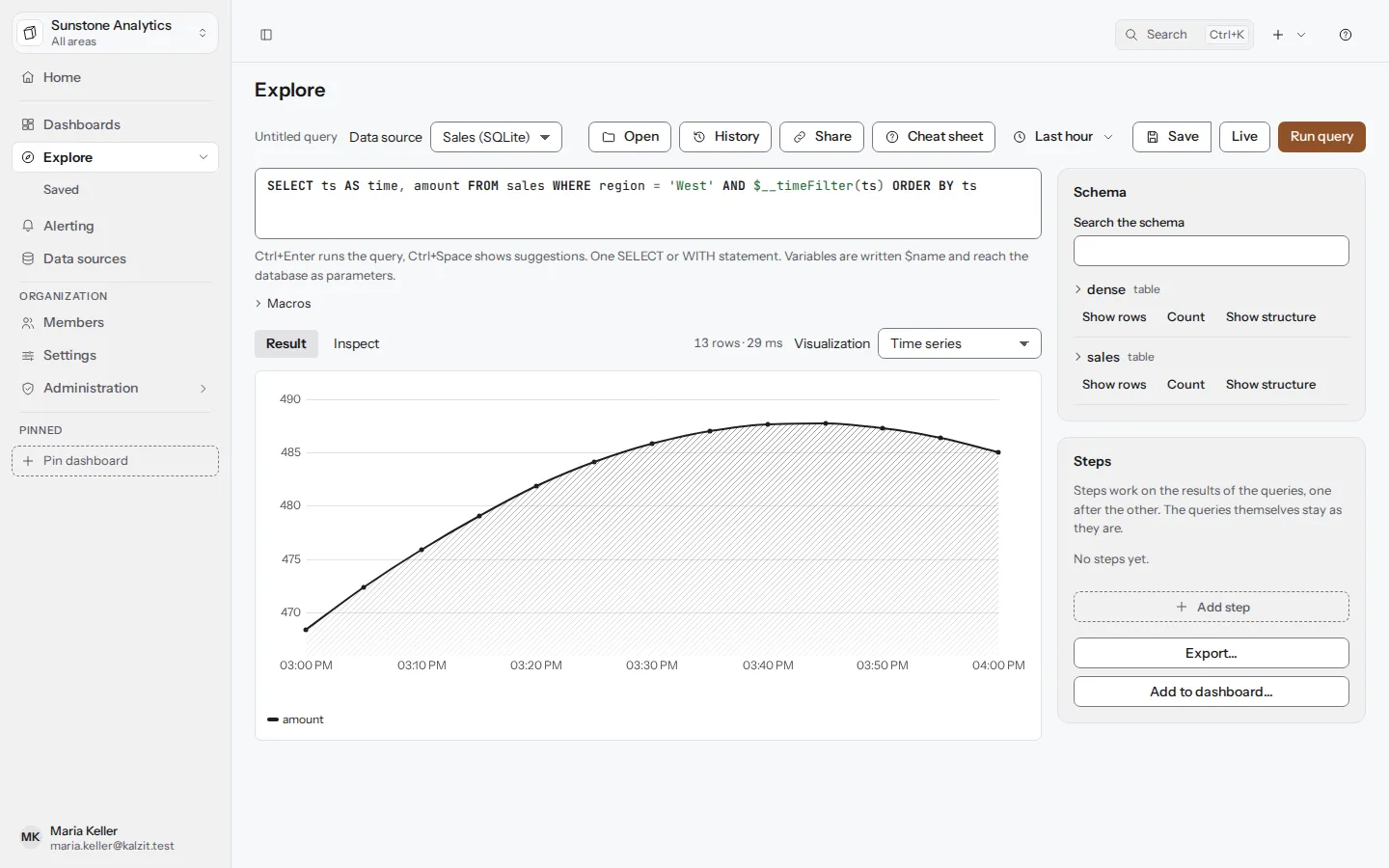
- Öffne Explore, wähle die Datenquelle und schreib eine Abfrage, zum Beispiel ein
SELECTauf einer SQL-Quelle. - Drücke Abfrage ausführen oder Strg+Eingabe.
- Das Ergebnis erscheint in einer Visualisierung, die zu seiner Form passt (eine Tabelle, eine Zeitreihe, Dokumente oder ein Graph). Der Reiter Untersuchen zeigt die ausgeführte Abfrage und die Hinweise des Servers.
Details: Explore.
Dein erstes Dashboard
Am schnellsten geht es so: Drücke in Explore Zum Dashboard hinzufügen…, wähle In ein neues Dashboard und drücke Panel hinzufügen. Das Dashboard öffnet sich mit dem Panel.
Oder fang in der Dashboard-Liste an: Dashboards, Neues Dashboard, ein Titel, Anlegen. Dann Bearbeiten, Hinzufügen und eine Visualisierung wählen. Wähle im Panel-Editor die Datenquelle, schreib die Abfrage und drücke Übernehmen, dann Speichern…, um das Dashboard als neue Version zu behalten.
Details: Dashboards und Visualisierungen.
Die Karte „Erste Schritte“
Solange du die Grundlagen nicht erledigt hast, zeigt die Seitenleiste eine Karte Erste Schritte: Datenquelle hinzufügen, Dashboard erstellen, Teammitglied einladen. Die Karte hakt ab, was erledigt ist, und lässt sich ausblenden.
Wie es weitergeht
- Kolleginnen und Kollegen einladen: Verwaltung.
- Zahlen aussagekräftig machen: Berechnete Felder und Statistik.
- Die Tasten lernen: Drücke irgendwo
?.